
Lorsque vous connectez plusieurs moniteurs à votre ordinateur, il peut arriva que vous ne puissiez pas tous les utiliser simultanément. Vous pouvez facilement désactiver un écran connecté à Windows 10 sans avoir à le débrancher, et le réactiver à tout moment.
Ce guide vous expliquera comment supprimer un écran de votre bureau, empêchant ainsi Windows 10 de l'utiliser, et comment le restaurer quand vous le souhaitez.
Table des matières
- Supprimer l'écran du bureau dans Paramètres
- Supprimer l'affichage du bureau dans le panneau de configuration NVIDIA
1. Supprimer l'écran du bureau dans Paramètres
Note:- Vous devez être connecté en tant qu'administrateur pour utiliser cette option.
- Cette option fonctionne indépendamment de l’option suivante.
Étapes à suivre :
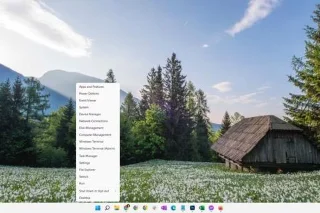
| Étape 1 | Ouvrez Paramètres et cliquez sur l' icône Système. |
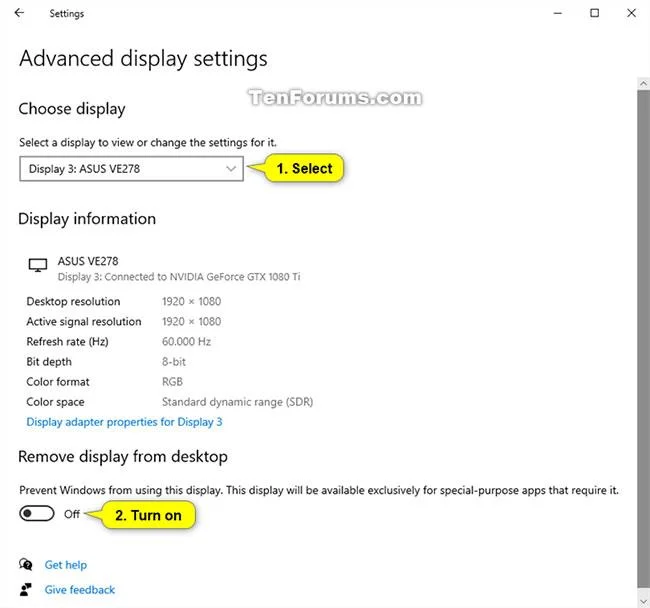
| Étape 2 | Cliquez sur Affichage sur le côté gauche et sélectionnez Paramètres d'affichage avancés en bas à droite. |
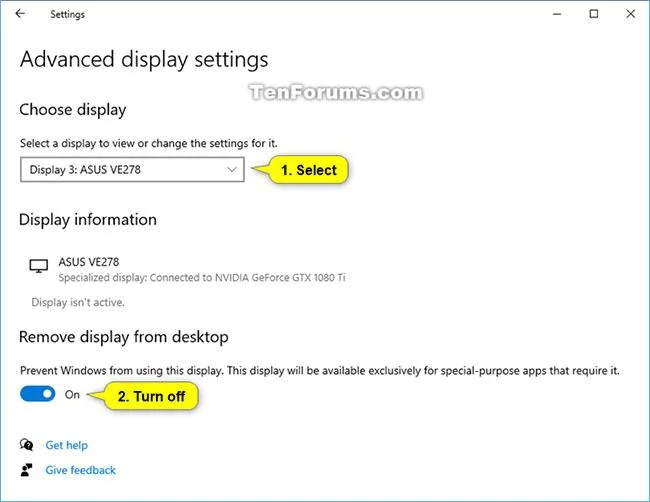
| Étape 3 | Sélectionnez l'affichage que vous souhaitez supprimer ou restaurer dans le menu déroulant Choisir l'affichage. |
| Étape 4 | Activez (supprimez) ou désactivez (restaurez) l'option Supprimer l'affichage du bureau, selon votre choix. |
| Étape 5 | Vous pouvez maintenant fermer les paramètres si vous le souhaitez. |
2. Supprimer l'affichage du bureau dans le panneau de configuration NVIDIA
Note:- Cette option n'est disponible que si vous avez installé des graphiques et des pilotes NVIDIA.
- Cette option fonctionne indépendamment de l’option précédente.
Étapes à suivre :
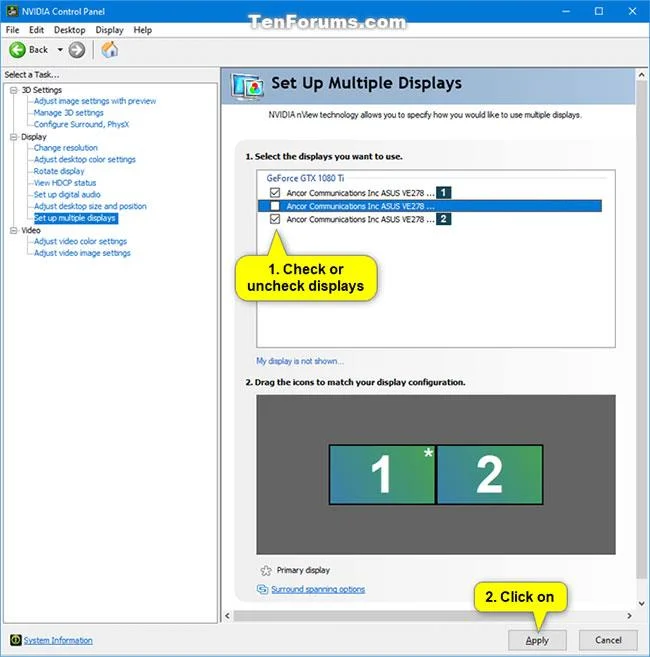
| Étape 1 | Ouvrez le Panneau de configuration NVIDIA (par exemple, via le menu contextuel du bureau). |
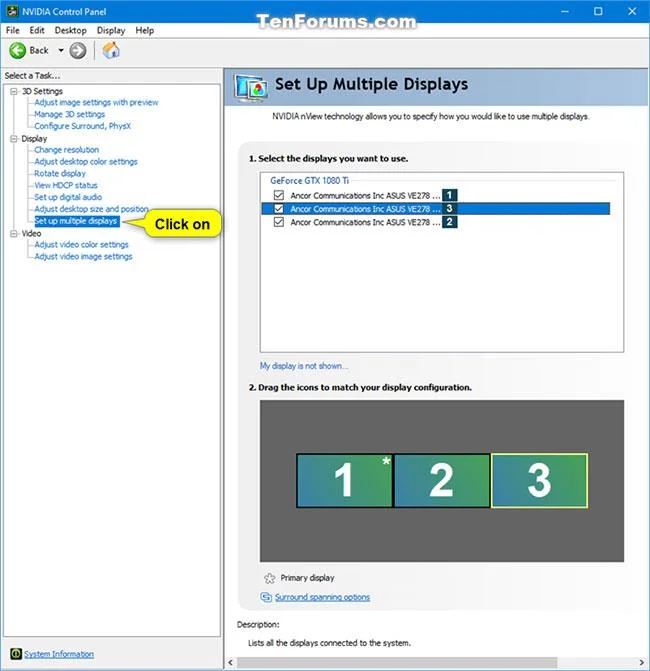
| Étape 2 | Cliquez sur Configurer plusieurs affichages sous Affichage à gauche. |
| Étape 3 | Dans la section Sélectionnez les affichages que vous souhaitez utiliser, sélectionnez ou désélectionnez les affichages, puis cliquez sur Appliquer. |
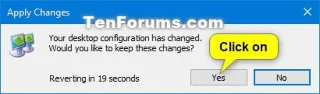
| Étape 4 | Cliquez sur Oui dans la boîte de dialogue Appliquer les modifications. |
Avec ces étapes simples, vous pouvez gérer efficacement vos écrans sous Windows 10, que ce soit pour désactiver temporairement un affichage ou pour le restaurer à tout moment.


