
Le navigateur Internet Explorer est préinstallé avec Edge sur Windows 10, mais il peut occuper inutilement de l'espace. Bien que Microsoft n'offre pas la possibilité de le supprimer complètement, il est possible de le désactiver. Dans cet article, nous allons vous montrer comment procéder et libérer de l'espace sur votre disque dur.
Notez que la désinstallation d'Internet Explorer se fait différemment des autres logiciels. Suivez les étapes ci-dessous pour le désactiver correctement.
Étapes pour désinstaller Internet Explorer 11
| Étape | Action | Image |
|---|---|---|
| 1 | Ouvrez le Panneau de configuration en faisant un clic droit sur l’icône Démarrer/Windows, puis sélectionnez Programmes et fonctionnalités. | 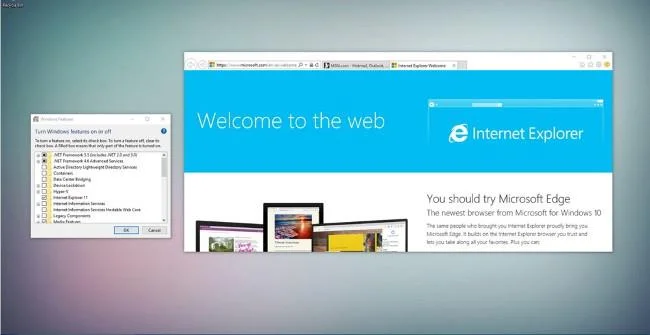 |
| 2 | Cliquez sur Activer ou désactiver les fonctionnalités Windows. Dans la fenêtre qui apparaît, décochez la case Internet Explorer 11, puis cliquez sur OK. | 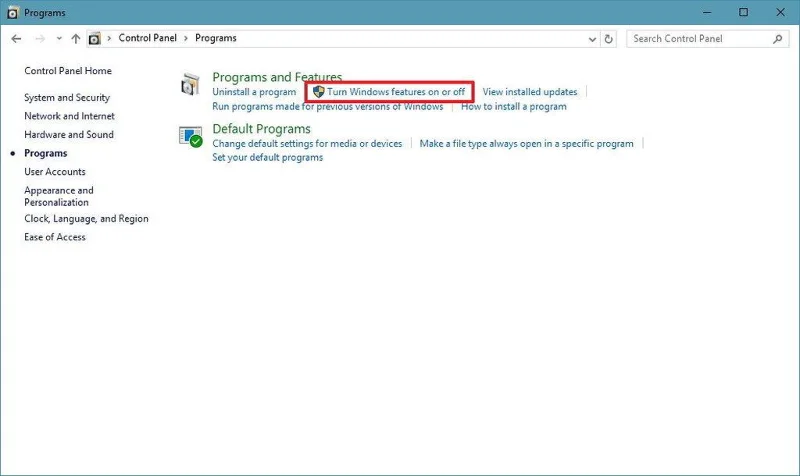 |
| 3 | Une notification s'affichera vous avertissant que la désactivation d'Internet Explorer peut affecter certaines fonctionnalités. Cliquez sur OUI pour poursuivre. | 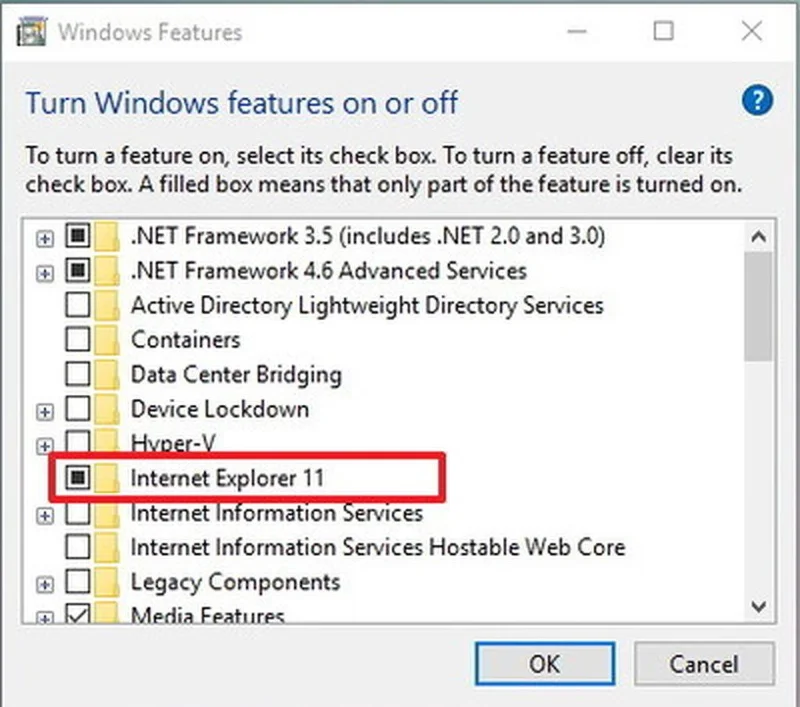 |
| 4 | Redémarrez votre ordinateur si nécessaire pour appliquer les modifications. Cliquez sur Redémarrer maintenant ou Ne pas redémarrer selon vos préférences. | 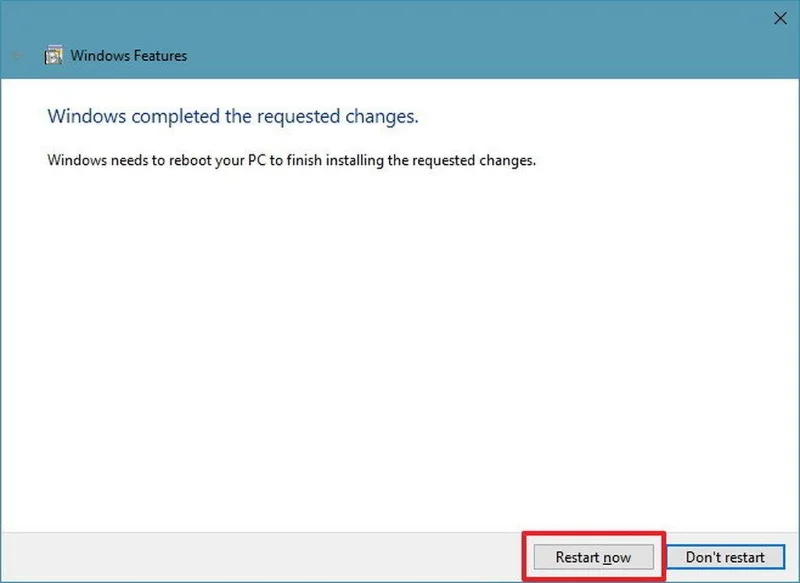 |
Après avoir suivi ces étapes, Internet Explorer 11 ne sera plus accessible sur votre système. Si vous souhaitez le réactiver, il vous suffit de répéter l'étape numéro 2.
Ressources supplémentaires
Pour en savoir plus, consultez les articles suivants :


