
Vous êtes-vous déjà demandé si Windows 11 ou Windows 10 continue de télécharger des fichiers lorsque votre PC se met en veille ? Voulez-vous télécharger un fichier volumineux mais craignez que le mode veille n'interrompe le processus de téléchargement ? Découvrons-le juste ci-dessous.
La réponse à votre question : Le téléchargement en mode veille
La réponse ici est NON. Si vous mettez votre système Windows en veille (même avec l'écran de l'ordinateur portable fermé), tous les téléchargements sur le système seront immédiatement interrompus. En effet, lorsque votre système se met en veille, le disque dur est temporairement désactivé pour économiser de l'énergie, empêchant ainsi les téléchargements de fichiers de progresser normalement.
1. Comment maintenir la progression des téléchargements lors de la fermeture de l'écran
Par défaut, lorsque vous pliez l'écran de l'ordinateur portable, votre système Windows 11 ou Windows 10 se met en veille, ce qui entraîne l'interruption des téléchargements. Pour résoudre ce problème, vous pouvez configurer votre ordinateur portable pour qu'il fonctionne même lorsque l'écran est fermé.
Configuration des paramètres d'alimentation
- Lancez le Panneau de configuration.
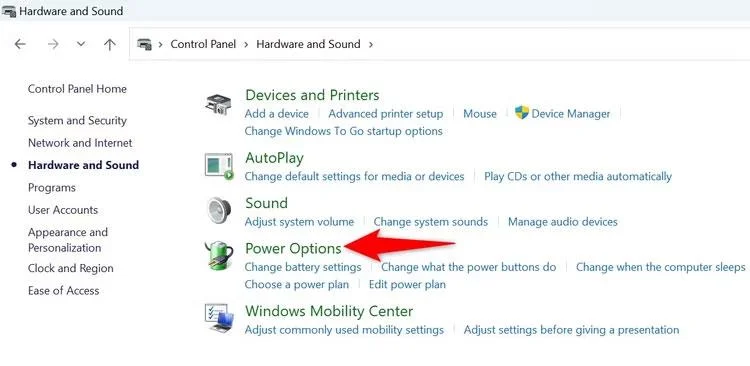
- Sélectionnez "Matériel et son".
- Sélectionnez "Options d'alimentation".
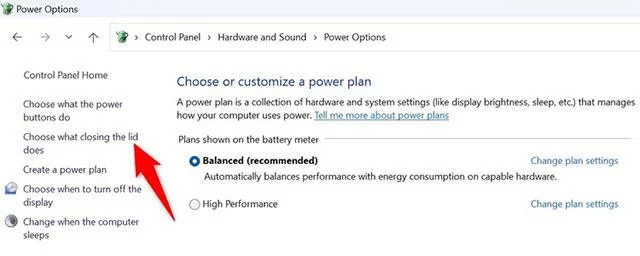
- Dans la barre latérale gauche, sélectionnez "Choisir ce que fait la fermeture du couvercle".
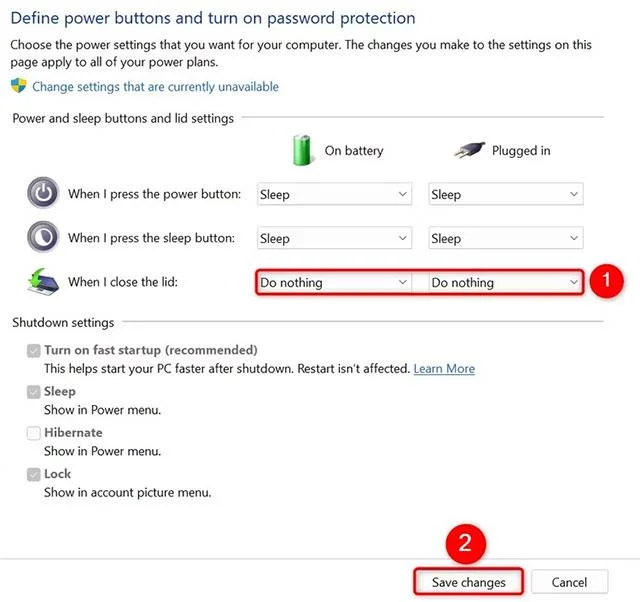
- Dans le menu déroulant à côté de "Quand je ferme le couvercle", sélectionnez "Ne rien faire".
- Cliquez sur "Enregistrer les modifications".
C'est aussi simple que ça ! Désormais, vous pouvez fermer l'écran de votre ordinateur portable et votre système ne passera pas en mode veille. Les téléchargements et autres tâches se poursuivront normalement.
2. Comment désactiver le mode veille sur un PC Windows
Si votre PC passe automatiquement en mode veille et interrompt les téléchargements de fichiers, voici comment l'éteindre.
- Ouvrez le Panneau de configuration et accédez à Matériel et audio > Options d'alimentation.
- Dans la barre latérale gauche, sélectionnez Modifier lorsque l'ordinateur est en veille.
- Dans le menu déroulant "Mettre l'ordinateur en veille", sélectionnez "Jamais" pour les deux options.
- Cliquez sur "Enregistrer les modifications".
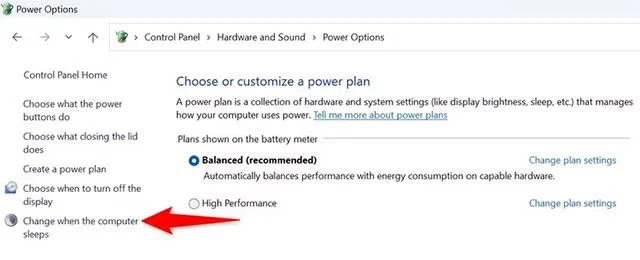
À partir de maintenant, votre PC ne se mettra plus automatiquement en veille, garantissant ainsi que vos téléchargements de fichiers ne seront pas interrompus.
Conclusion
En suivant ces étapes simples, vous pouvez profiter de vos téléchargements sans interruption due au mode veille de Windows. Assurez-vous de toujours vérifier vos réglages d'alimentation pour éviter des désagréments futurs.


