DPI (ドット/インチ) は、コンピューターのマウスの感度を測定する単位です。 DPI が高くなるほど、マウスを移動するたびに画面上のカーソルが大きく動きます。
なぜDPIを変更するのか?
多くの人がコンピュータのマウスの DPI を変更する理由は、次の通りです:
- DPI を下げると、精密さが必要なタスク(例:デザイン作業)が容易になります。
- DPI を上げると、ゲームや一部のアプリケーションで迅速な動作が可能になります。
- 高級マウスモデルにはDPI調整機能が付いており、簡単にカスタマイズできます。
DPIを変更する方法
1. Windows でDPIを変更する方法
Windows 7 の手順
この方法は、Win XP から Windows 10 までのすべてのバージョンで適用可能です。
| ステップ | 説明 | 画像 |
|---|---|---|
| ステップ1:コントロール パネルにアクセス | コントロール パネルから[ハードウェアとサウンド]を選択します。 | 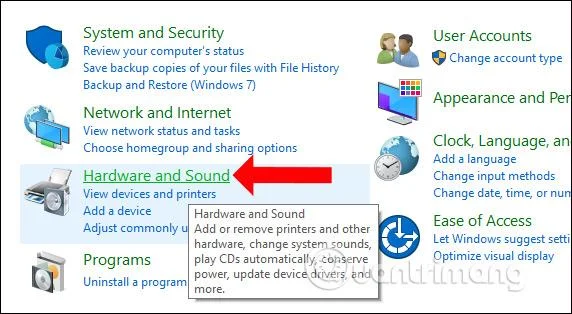 |
| ステップ2:[デバイスとプリンター] | [マウス]セクションを選ぶ。 | 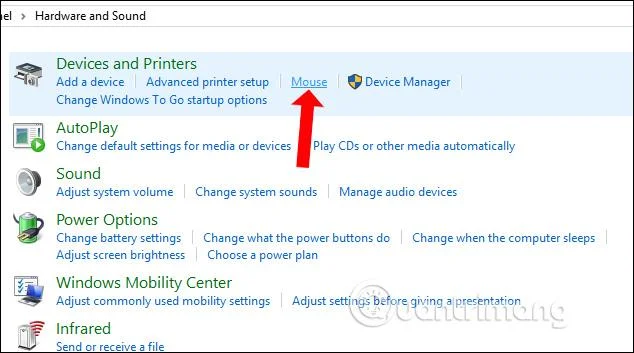 |
| ステップ3:[マウスのプロパティ] | [ポインター オプション]タブで水平バーを調整します。 | 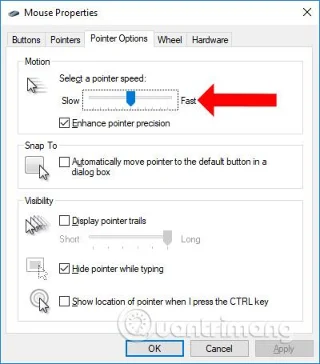 |
Windows 10 の手順
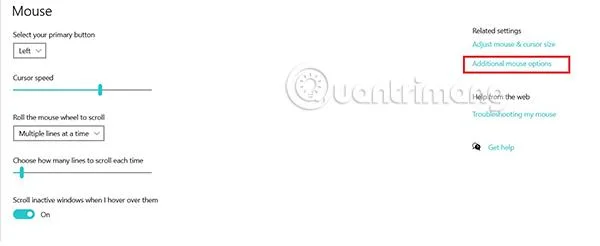
- 「スタート」メニューをクリックし、「設定」を選択します。

- [設定]ページで[デバイス]をクリック。

- [マウス]を選択。

- [関連設定]の下の[追加のマウスオプション]をクリック。

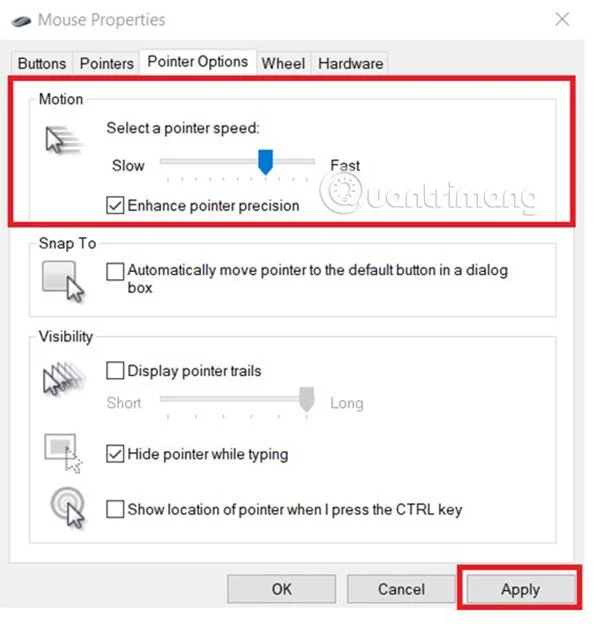
- [マウスのプロパティ]ポップアップで、[ポインターオプション]を選択します。
- [ポインター速度の選択]セクションでスライダーを使用してDPIを調整します。
- スライダーを適切に調整したら、最後に「適用」を選択し、ウィンドウを閉じます。

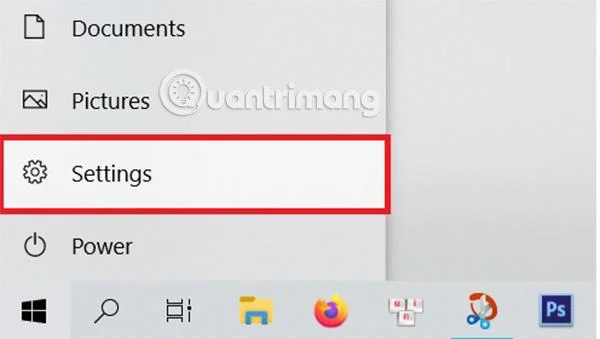
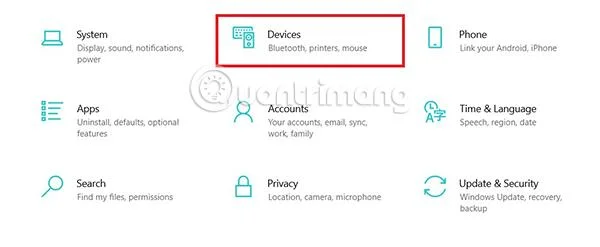
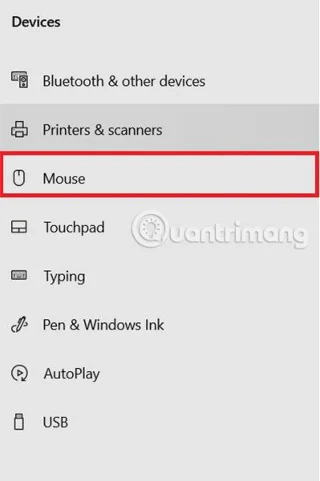
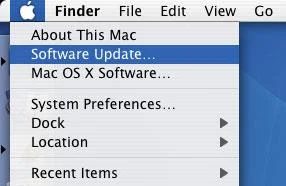
2. Mac でDPIを変更する方法
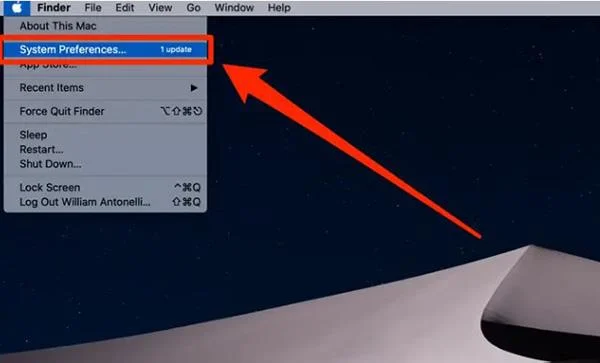
- システム環境設定を開きます。

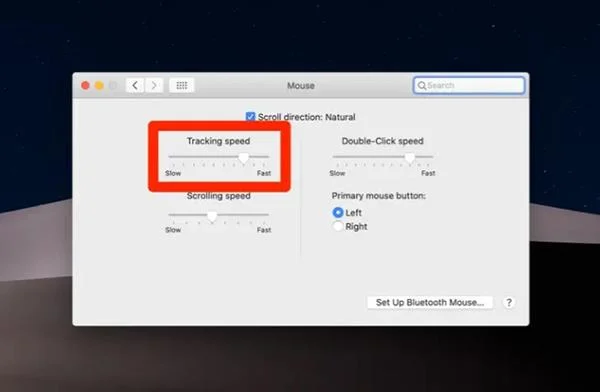
- 「マウス」を選択します。
- DPIを制御するスライダーを探索し、希望の位置に調整します。

さらに、多くのゲーマーは、右クリックメニューを開くのが遅いという問題を抱えています。必要な場合は、「Windows 10で右クリックメニューの表示を高速化する方法」を参考にしてください。