Mac OS X FileVaultは、データの安全性を強化するための重要なツールです。個人情報や機密データを保護するため、FileVaultを利用することが推奨されます。
FileVaultの基本情報
FileVaultは、ハードドライブのファイルを暗号化するためにAppleが提供するテクノロジーです。これにより、ハードドライブに保存されているデータを不正アクセスから守ることが可能になります。
FileVault 1とFileVault 2
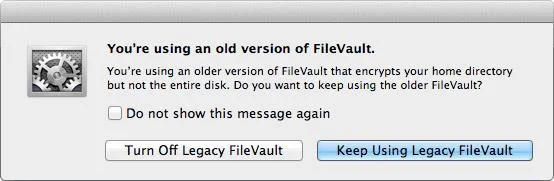
FileVaultは、Mac OS X Panther (10.3)で初めて導入され、FileVault 1はユーザーのホームフォルダーを暗号化する仕組みでした。これに対し、FileVault 2ではブートディスク全体が暗号化され、XTS-AES 128モードが採用されています。
FileVaultによるセキュリティの向上
| 特徴 | FileVault 1 | FileVault 2 |
|---|---|---|
| 暗号化の範囲 | ユーザーのホームフォルダー | ブートディスク全体 |
| 使用するアルゴリズム | CBC | XTS-AES 128 |
| セキュリティの強度 | 従来の暗号化 | 最新の暗号化方式でより強化 |
パフォーマンスへの影響
FileVaultを使用すると、ハードドライブのデータをリアルタイムで暗号化と復号化するため、パフォーマンスが低下する可能性があります。特に従来のハードドライブを使用している場合、この影響が顕著になります。
FileVaultの使用方法
FileVaultを有効にするには、まず重要なデータのバックアップを取ることが必要です。その後、以下の手順を実行します。
- 「システム環境設定」を開き、「セキュリティとプライバシー」セクションに移動します。
- 「FileVault」タブを選択し、ロックを解除します。
- 「FileVaultをオンにする...」をクリックしてプロセスを開始します。
このプロセスには数時間かかる場合があり、その間Macを使用することも可能ですが、パフォーマンスに関する注意が必要です。
高度な設定と注意点
Boot Campを使用した場合や、特殊なドライブ構成を使用している場合、FileVaultの使用には注意が必要です。特にRecoveryパーティションが必要ですので、これを確認してから利用しましょう。
ファイルの暗号化を開始する際の注意
FileVaultを有効にする際は、回復キーを必ず安全に管理してください。このキーは、パスワードを忘れた場合の唯一の手段です。
まとめ
Mac OS X FileVaultは、データを安全に守るための非常に重要な機能です。また、運用する際は適切なバックアップと注意を払うことが必要です。