クイックルックは、多くのOS Xユーザーが好む機能の一つです。この機能では、画像ファイルやPDFの閲覧を簡単に行うことができます。Windowsユーザーも、無料ツールSeerのおかげで、手軽にこの機能を体験可能です。
目次
1. Seer のインストール
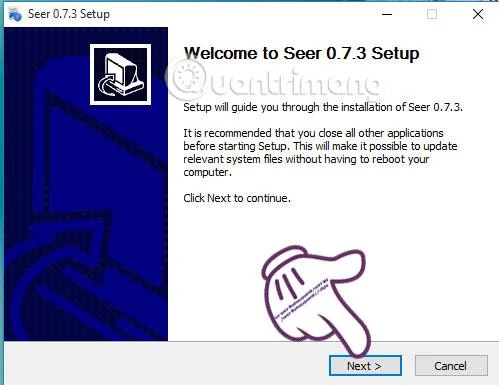
まず、こちらのリンクを使用して、コンピューターにSeerツールをインストールします。インストールは非常に簡単で、「次へ」をクリックするだけで完了します。
2. Seer の使用方法
Seerツールは非常に使いやすく、ファイルをクリックしてスペースバーを押すだけで、瞬時にプレビューが表示されます。

3. ウィンドウ操作
ウィンドウを閉じるには、画像の上部にあるXアイコンをクリックします。

4. 設定の変更
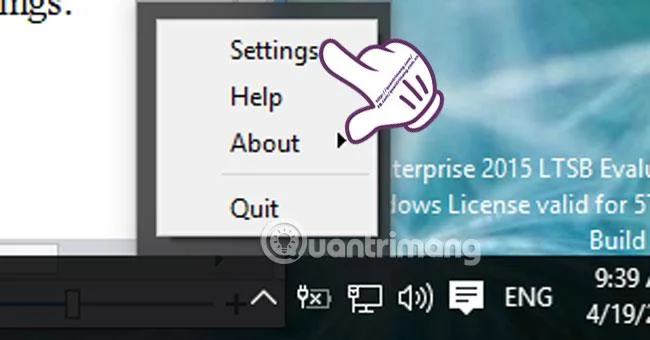
タスクバーのソフトウェアアイコンを右クリックして[設定]を選択すると、Seerのオプション設定を変更できます。
5. ショートカットの設定
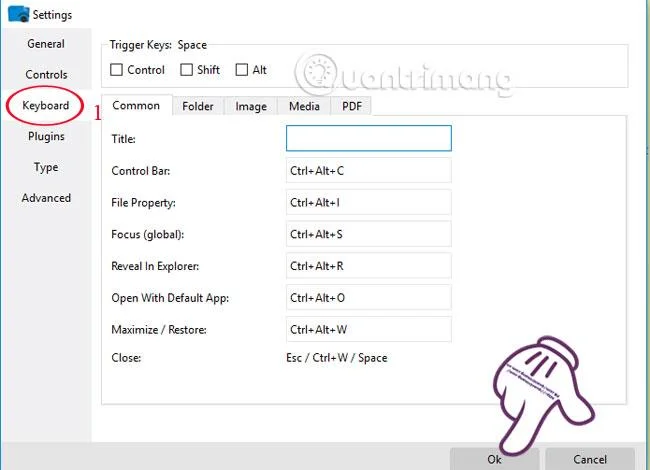
操作を高速化するためのショートカットを設定するには、「キーボード」をクリックし、必要に応じてショートカットを変更します。
6. 追加設定の確認
さらに、以下のSeerの他の設定にもアクセス可能です。
| 設定カテゴリ | 説明 |
|---|---|
| 一般 | Seerの一般的な設定 |
| コントロール | コントロール設定 |
| プラグイン | 拡張機能をインストール |
| タイプ | サポートされているSeerファイル形式 |
| 詳細 | 詳細オプション |
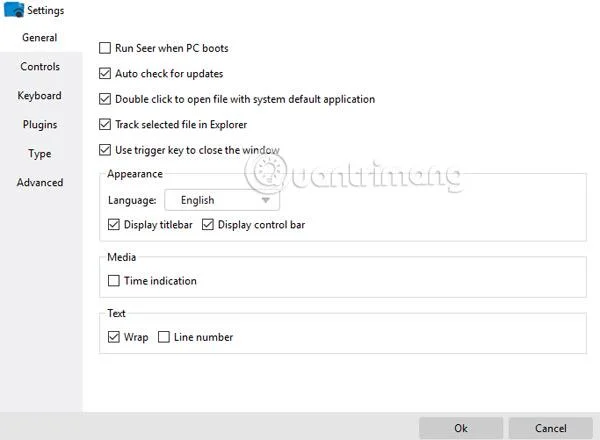
シンプルなツールSeerのおかげで、Windows上でのクイックルック機能を直接体験できます。詳細については、次の記事を参照してください。
- Mac OS X 10.10 Yosemite アップデート前の注意事項
- Mac OS X と Windows 7 の間でファイルとフォルダーを共有する
- Mac OS X でわずか2ステップでZIPファイルを作成
この記事が役に立てば幸いです!