Mac コンピュータを WiFi ネットワークに接続するのはとても簡単です。接続に成功すると、次回使用するときは自動的にその WiFi ネットワークにログインします。しかし、特定の理由により、以前に接続した WiFi ネットワークを削除する必要がある場合があります。
接続されている WiFi ネットワークを Mac から削除する方法
以下の手順に従えば、Mac で WiFi ネットワークを簡単に忘れることができます。
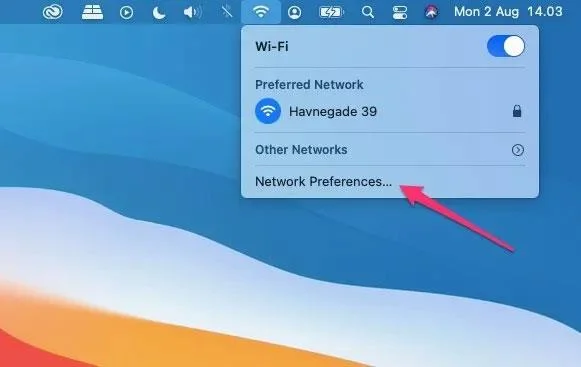
- 画面上部のツールバーに移動し、WiFi アイコンをクリックしてオプションリストを開きます。
- ドロップダウンリストの下部にある[ネットワーク設定…]をクリックします。
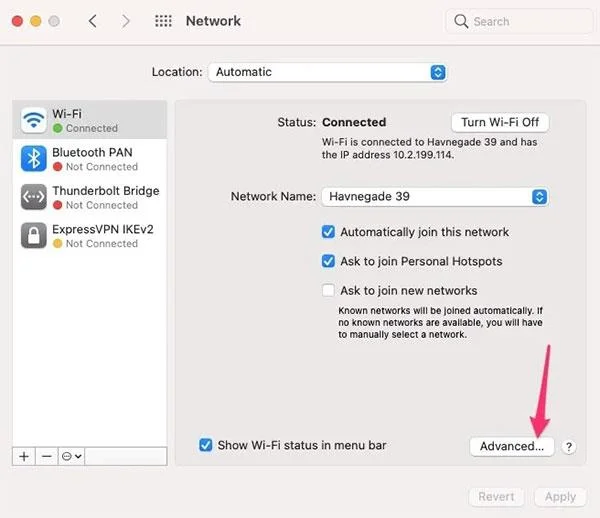
- [詳細…]ボタンをクリックします。
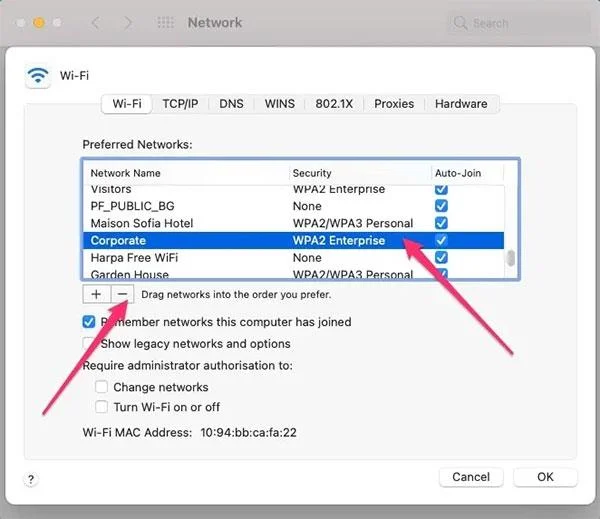
- 接続されている WiFi ネットワークのリストが表示されます。削除したいネットワークを探します。
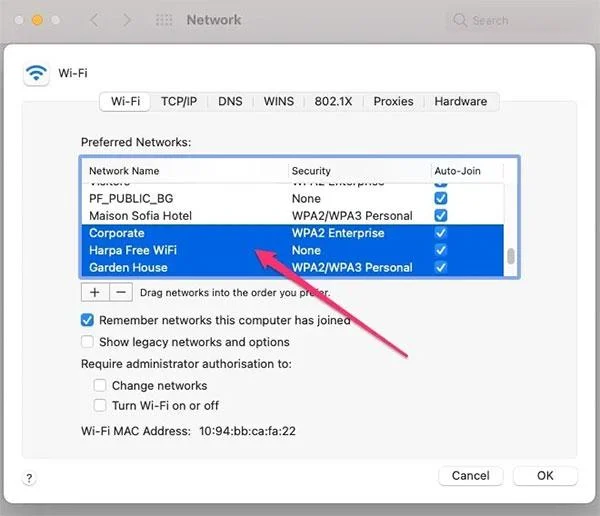
- ネットワークを選択し、下にある「-」をクリックしてそのネットワークを忘れます。
- 複数のネットワークを削除したい場合は、コマンドボタンを押しながら選択し、このプロセスを繰り返します。

Mac が WiFi ネットワークを自動的に記憶しないようにする方法
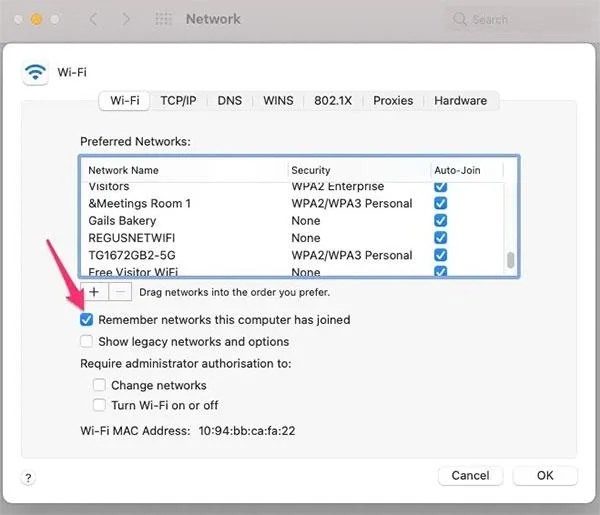
今後接続するネットワークを自動的に記憶しないように設定する方法は以下の通りです。- 上記の手順 1 ~ 4 に従ってWiFiネットワークの設定を開きます。
- 保存された WiFi ネットワークのリストの下にある「このコンピュータが参加したネットワークを記憶する」オプションのチェックを外します。
- [OK]をクリックします。これで、システムは WiFi ネットワークを自動的に記憶しなくなります。
これらの手順を実行して、成功することを願っています。