Mac の動作が少しおかしくありませんか? 説明できない広告が表示されたり、システムが異常に遅い場合は、問題はマルウェアであると考えられます。この場合、あなたは正しいかもしれません。
2009 年当時、多くの人が Mac にウイルス スキャンが必要かどうか疑問に思っていました。当時の一般的な意見は「ノー」でしたが、それ以来 Mac の人気は高まっており、Mac に感染するマルウェアが存在することは驚くべきことではありません。
1. Macマルウェアとは何ですか?
Mac がウイルスに感染するケースがあります。ここではいくつかの例を示します。
- Wirelurker: 海賊版ソフトウェアを通じて感染し、iPhone または iPad にも影響を与えることがあります。
- iWorm: The Pirate Bayからダウンロードしたユーザーを狙います。
- CoinThief: 正規のソフトウェアを装い、ビットコインを盗むことがあります。

2. Mac が感染している可能性のある兆候
以下の兆候に気づいた場合、Mac がウイルスに感染している可能性があります:
| 兆候 | 説明 |
|---|---|
| 不要な広告とポップアップ | ブラウザやアプリで頻繁に広告が表示される場合、アドウェアの可能性があります。 |
| 理由もなく Mac が遅い | ボットネットとして使われている可能性があり、CPU 使用率が高くなることがあります。 |
| ブラウザが不明なサイトにリダイレクトされる | ブラウザハイジャッカーによる攻撃の可能性があります。 |
| 個人ファイルが暗号化されている | ランサムウェアに感染し、データを暗号化されるリスクがあります。 |
| マルウェアスキャンで陽性反応 | ウイルススキャンソフトウェアにより感染が確認される可能性があります。 |
3. ウイルスをスキャンする方法
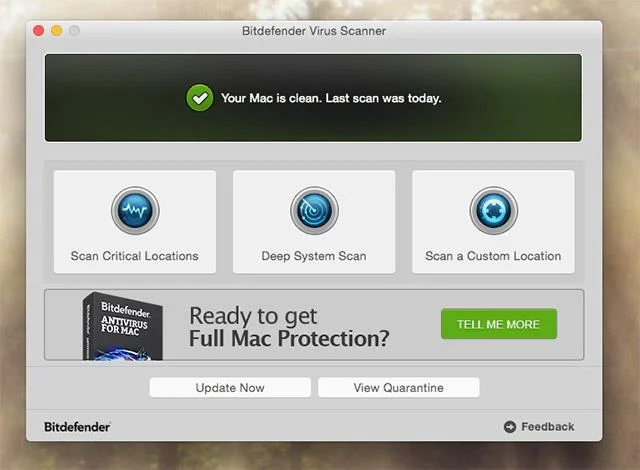
- BitDefender Virus Scanner for Mac: 無料でスキャンできます。
- AdwareMedic: アドウェアのスキャンと削除が可能です。
- ClamXAV: オープンソースのマルウェア検出ツールです。
4. Macに備わるセキュリティ機能
お使いの Mac にはいくつかの保護機能がありますが、以下の対策も考慮すべきです:
- Gatekeeper: 安全でないソフトウェアのインストールを防ぐ。
- サンドボックス: アプリが他のシステムにアクセスするのを制限。
- XProtect: マルウェアを検出すると警告します。
- わかりにくいこと: 東西でのセキュリティの恩恵。
5. マルウェアの削除手順
感染の可能性がある場合、次の手順を試みてください:
- 通知を無視する: 不審な通知は無視して、ダウンロードフォルダーを確認します。
- 感染したアプリケーションを終了: アクティビティモニタを使用して、問題のあるアプリを特定します。
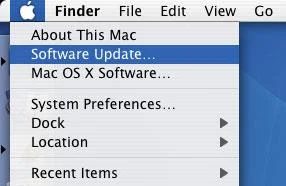
- ソフトウェアとアプリケーションを更新: 最新のオペレーティングシステムに保つことが重要です。
今後ウイルスに感染した場合には、通知を受け取りたいと思いませんか? 最新の情報を得るために、TheSafeMac.com の購読をお勧めします。