Windows PC または Mac で em ダッシュ(長いダッシュ)「—」を入力したいが、キーボード上にそれが見つからない場合、以下の手順を参考にしてください。
エムダッシュとは?
エムダッシュとは、通常のダッシュ「-」よりも長い特別なタイプのダッシュです。主に文の文脈を明確にし、コンマ、コロン、または括弧の役割を置き換えるために使用されます。これにより、テキストの流れがスムーズになり、より豊かな表現が可能になります。
「em」という名称は、印刷の歴史に由来しており、フォント内の個々の文字の最大の高さを意味します。
Windows で エムダッシュを入力する方法
Windows 10 および 11 では、以下の方法で簡単にエムダッシュを入力できます。
| 方法 | 手順 |
|---|---|
| Alt + 0151 | テンキーの Num Lock をオンにし、Alt キーを押しながら、テンキーで 0151 を入力します。Alt キーを放すと、em ダッシュが表示されます。 |
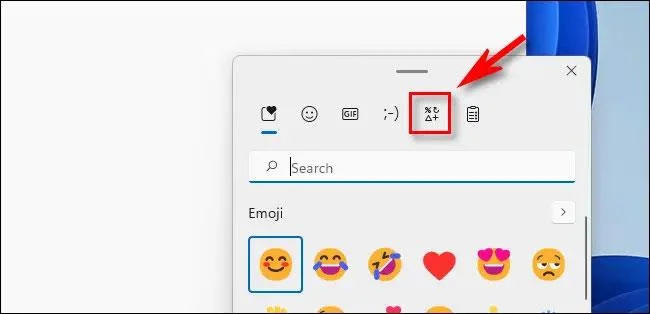
| 絵文字メニューを使用 | キーボードの Windows + ピリオド (「.」) を押して絵文字メニューを開き、アイコンを選択して、表示されたリストからエムダッシュを選んでください。 |
Mac でエムダッシュを入力する方法
Mac でエムダッシュを入力するのも非常に簡単です。テキストフィールドでは、以下の手順で入力できます:
- キーボードの Shift + Option + マイナス (「-」) の組み合わせを押す。
- すぐにエムダッシュ「—」が表示されます。
まとめ
これで、Windows または Mac でエムダッシュを入力する方法がわかりました。これらの知識を活用して、テキストをより豊かに表現しましょう。この記事が役に立てば幸いです。