
あちこちに散らばる写真を効率よく整理したいですか?Windows 10を使用しているなら、既存のフォト アプリを活用することで、簡単にすべての写真を整理することが可能です。
1. 写真アプリを開く
まずは、使用しているPCでWindowsフォトアプリを開きましょう。以下の手順で行えます:
- スタートメニューを開き、「写真」と入力します。
- 表示されたエントリをクリックして開くか、
Enterキーを押します。

2. タイムライン モードで写真を表示する
写真アプリが開くと、自動的にタイムラインにすべての写真が表示されます。将来的にこのビューに戻るには、上部の「コレクション」をクリックしてください。

最新の画像から過去の画像にスムーズに移動できます。マウスホイールでスクロールするか、特定の日付をクリックしましょう。
3. フォルダーへのインポート
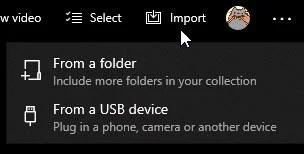
まだフォルダーがない場合、右上隅の「インポート」機能を使用して、PCやUSBメモリーから新しい写真を追加できます。
4. アルバムを作成する
写真を整理する際の一つの方法は、アルバムを作成することです。手順は以下の通りです:
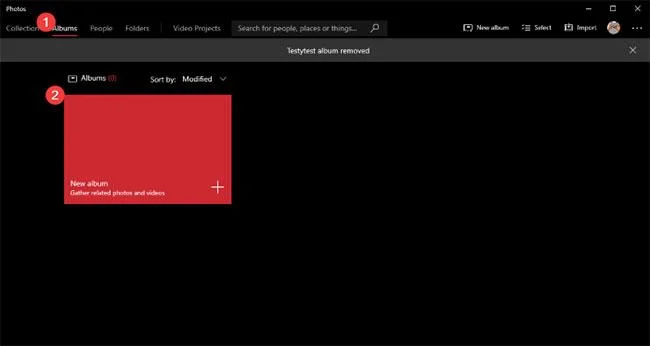
- 画面上部の[アルバム]タブをクリックします。
- [新しいアルバム]を選択します。
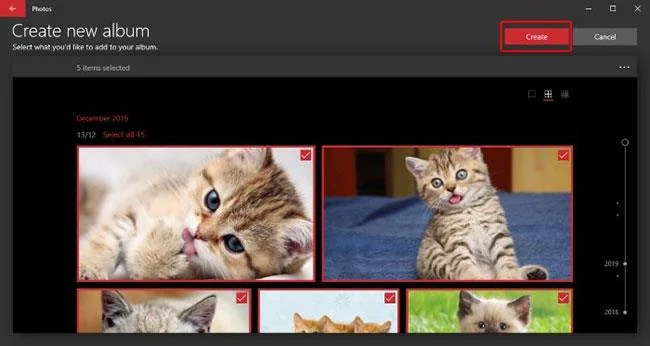
アルバムに追加したい画像を選択し、「作成」をクリックします。次に、アルバムに名前を付けて、Enterキーを押します。
5. 人物ごとの分類
写真を顔認識で分類することができます。手順は以下の通りです:
- 写真をアプリケーションにアップロードします(右上の「インポート」から)。
- 上部の[人物]タブをクリックします。
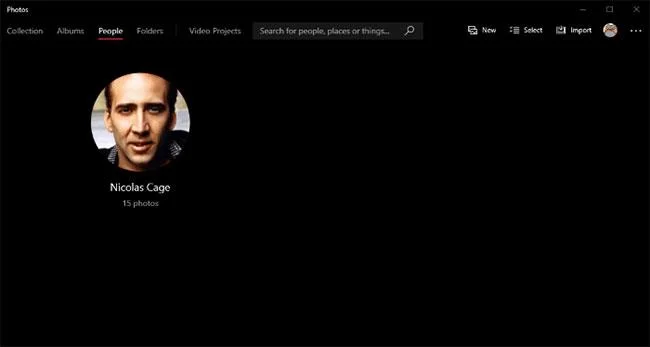
これで、顔ごとに画像が整頓されます。必要に応じて連絡先に名前を付けることも可能です。
まとめ
このように、Windows 10 のフォト アプリを使うことで、簡単に写真をインポートし、アルバムを作成し、顔ごとに整理することができます。使ってみてください!
Windows 10 ユーザー向けの写真整理のヒントはありますか?以下のコメント欄でご意見をシェアしてください!
成功することを願っています。





