
Windows コンピュータで作業している場合、ドキュメントの編集や他のタスクの実行中に、デスクトップのショートカットから別のプログラムを起動するために画面に戻る必要がある場合があります。多くの人はデスクトップを素早く表示する方法を知らず、各ウィンドウを 1 つずつ最小化する必要があります。この方法は非常に時間がかかり、ユーザーにとってイライラさせられます。したがって、この記事では、Windowsで「デスクトップを表示」する超高速な方法を10個紹介します。
注:これらの一部は以前のバージョンの Windows では動作しない可能性がありますが、 Windows 7、Windows 8.1、Windows 10、および Windows 11ではテストされています。
記事の目次
- 方法 1: タスクバーに [デスクトップの表示] ボタンを表示する
- 方法 2: ショートカット キー Win + D
- 方法 3: ホットキー Win + スペース
- 方法 4: ホットキー Win + M
- 方法 5: ショートカット キー Alt + Tab
- 方法 6: タスクバーを右クリックしてデスクトップを表示する
- 方法 7: カスタム タスクバー ショートカットを使用してデスクトップを表示する
- 方法 8: タッチ/タッチパッド ジェスチャを使用してデスクトップを表示する (Windows 11)
- 方法 9: パワー ユーザー メニューを使用してデスクトップを表示する (Windows 11)
- 方法 10: ホット コーナーを使用してデスクトップを表示する
- よくある質問
方法 1: タスクバーに [デスクトップの表示] ボタンを表示する
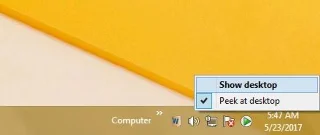
Windows 7 および最近のバージョンでは、ユーザーは画面の右下隅にある小さなボタンの上でタスクバーの右端に向かってマウスを移動し、デスクトップ ウィンドウをプレビューできます。このボタンをクリックするとデスクトップが表示され、もう一度クリックするとウィンドウが以前の状態に戻ります。

Aero Peekを使ったデスクトップ表示
Windows 10 では、Aero Peekと呼ばれる機能を使って、デスクトップをすばやく表示することができます。タスクバーの右側にある[デスクトップの表示]ボタンを右クリックすると、小さなメニューが表示されます。このメニューには、デスクトップの表示やPeek At Desktopの切替設定があります。
方法 2: ショートカットキー Win + D
このショートカットは、上記の [デスクトップの表示] ボタンと同じ機能を実行します。このショートカットの組み合わせを 1 回押すと Windows 画面が表示され、もう一度押すとすべてのウィンドウが以前のように復元されます。
方法 3: ホットキー Win + スペース
このショートカットの組み合わせは、タスクバーのデスクトップ ピーク ボタンの上にマウスを移動するのと同じ機能を果たします。画面プレビュー ウィンドウのみが表示されます。
方法 4: ホットキー Win + M
このショートカットは、開いているすべてのウィンドウを最小化してデスクトップを表示します。ただし、このキーの組み合わせを押して最小化されたすべてのウィンドウを復元することはできません。各ウィンドウを 1 つずつ開く必要があります。
方法 5: ショートカットキー Alt + Tab
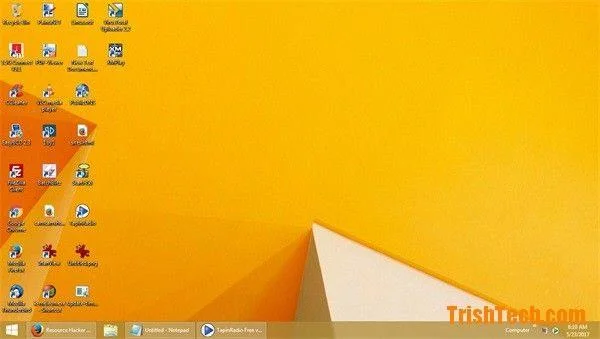
これはよく知られたキーボード ショートカットであり、開いているウィンドウを切り替えるために使用されます。コンピュータ画面もウィンドウであるため、このキーボード ショートカットを使用してデスクトップに移動できます。
方法 6: タスクバーを右クリックしてデスクトップを表示する
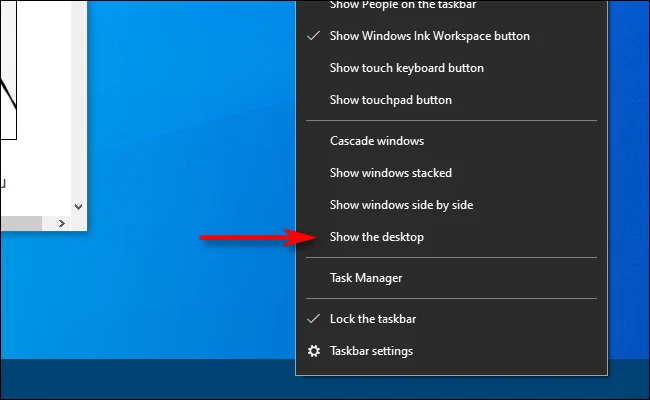
タスクバーを右クリックしてデスクトップを素早く表示することもできます。表示されたメニューから、「デスクトップを表示」を選択します。
方法 7: カスタムタスクバーショートカットを使用してデスクトップを表示する
デフォルトの「デスクトップを表示」ボタンは少し小さいため、カスタムタスクバーショートカットを設定することで、デスクトップをすばやく表示することができます。
- 画面上のショートカットがない領域を右クリックし、「新規」を選択します。
- [新規] サブメニューで[ショートカット]を選択します。
- [アイテムの場所を入力してください] ボックスに「explorer.exe shell:::{3080F90D-D7AD-11D9-BD98-0000947B0257}」と入力します。
- [次へ]をクリックし、名前を「デスクトップを表示」と入力します。
- [完了]を選択すると、ショートカットが追加されます。
[デスクトップの表示]ショートカットを右クリックして、タスクバーにピン留めします。
方法 8: タッチ/タッチパッド ジェスチャを使用してデスクトップを表示する (Windows 11)
タッチジェスチャとタッチパッドジェスチャは、Windows 11 でさまざまな操作を実行できる指のスワイプです。これらは、2-in-1 タブレットやタッチパッドデバイスでよく使用されます。
タッチ/タッチパッド ジェスチャを使用してデスクトップを表示するには、3本の指で下にスワイプします。以降、トリガーされたアクションを実行できます。
タッチ/タッチパッド ジェスチャを使用するには、設定から有効にする必要があります。Windows 11 でのタッチパッド ジェスチャに関するガイドも参考にしてください。
方法 9: パワーユーザー メニューを使用してデスクトップを表示する (Windows 11)
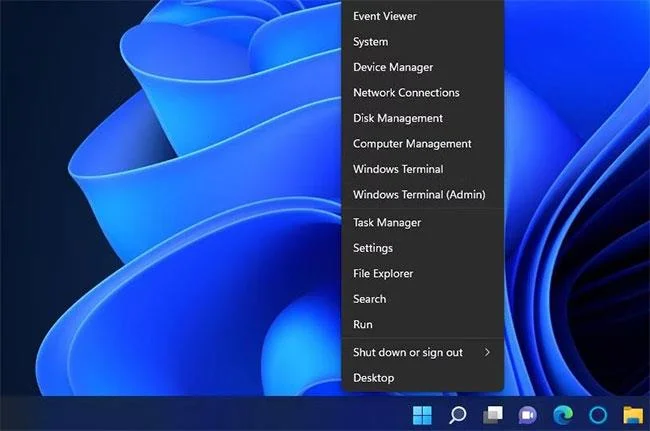
パワーユーザー メニューは、一般的に使用されるツールへのショートカットを含むポップアップメニューです。Windows キー + Xを押して、パワーユーザー メニューを表示します。
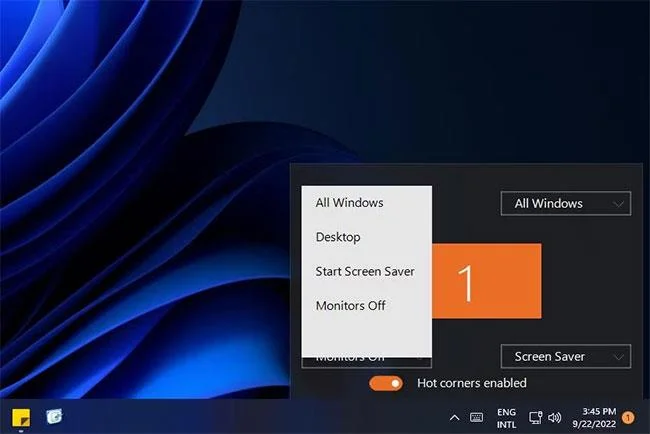
方法 10: ホットコーナーを使用してデスクトップを表示する
ホットコーナーは、カーソルを画面の隅に移動することでアクションをトリガーできる機能です。これを Windows 11/10 に追加できる WinXCorners を使用します。
よくある質問
| 質問 | 答え |
|---|---|
| Windows でデスクトップを表示するキーボード ショートカットは何ですか? | Windows キー + D |
| Windows 11 では、[デスクトップの表示] ボタンがデフォルトで有効になっていますか? | はい、デフォルトで有効です。 |
| Windows でデスクトップを素早く表示するにはどうすればよいですか? | タスクバーの[デスクトップを表示]ボタンをクリックします。 |
これらの方法を使用して、必要なときにいつでも Windows デスクトップを一目で表示できます。お好みの方法を自由に選択してください。
続きを見る:





