Android 10には、強化された権限制御、スマート リプレイ、 QR コードによる WiFi ネットワーク認証情報の共有などの新機能が満載です。同じく iOS 13 で導入されたもう 1 つの新機能は、システム全体のダークテーマです。次の記事では、Android 10 でシステム全体のダークテーマを有効にする方法を説明します。
ダークテーマを使用する必要があるのはなぜですか?
ダーク モードは、Windows 10 などのデスクトップ オペレーティング システム、 Slackなどのアプリケーション、モバイル デバイスの両方で人気のトレンドです。 Androidデバイスでダークテーマを使用する理由はいくつかあります。まず、特に暗い環境では、目が非常に読みやすくなります。夜間に明るい白色光に目をさらされることほど不快なものはありません。
さらに、スマートフォンに OLED ディスプレイが搭載されている場合、ダーク モードを使用するとバッテリー寿命が大幅に伸びる可能性があります。この理由は、OLED スクリーンが黒を表示するためにピクセルをオフにするため、画面の一部にバッテリー電力を使用する必要がないという事実によって説明されます。
Android 10 でシステム全体のダークテーマを有効にする
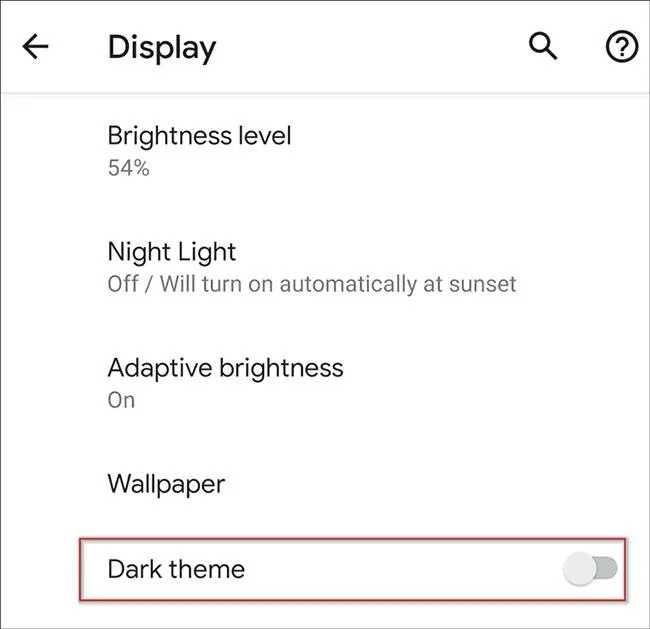
Android でダーク テーマを有効にするには、まず[設定] > [ディスプレイ]に移動します。
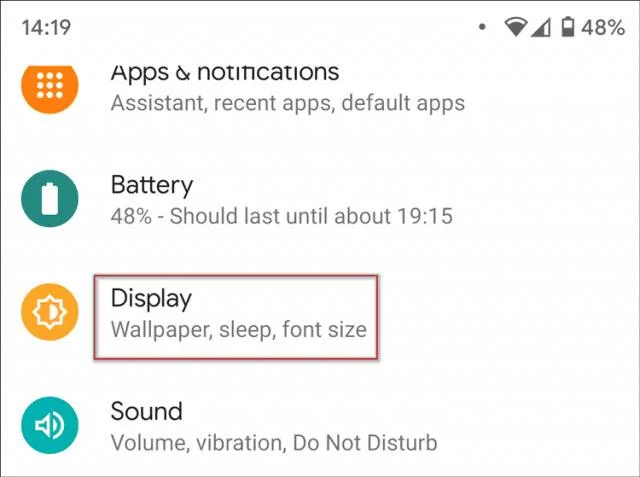
そこにダークテーマの切り替えがあります。有効にしてください。これで、この機能が正常に有効になりました。
Androidのクイック設定メニューにもダークテーマタイルが含まれていることにも注目してください。この機能を簡単にオンまたはオフにできます。ホーム画面から指を下にスライドすると見つけることができます。次に、左下の「編集」ボタンをタップします。次に、対応するセルをメニューに含めることができます。
多くのアプリケーションがダークテーマの流行に適応しています。 Android ではアプリが自動的に切り替わりますが、個々のアプリで有効にすることもできます。 Google カレンダーや Google Keep はほんの一例です。詳細については、「Google Keep と Google カレンダーでダークモードをオンにする方法」の記事を参照してください。
成功することを願っています。