QR コードはかつてほど普及していないかもしれませんが、情報を迅速に共有するためには依然として役立ちます。以下の記事では、Android で QR コードをスキャンする方法を説明します。
1. Google レンズで QR コードをスキャンします
気づいていないかもしれませんが、携帯電話にGoogle アシスタントが搭載されている場合は、他のQR コード リーダー ソフトウェアをインストールしなくても、QR コードをすばやく簡単にスキャンできます。
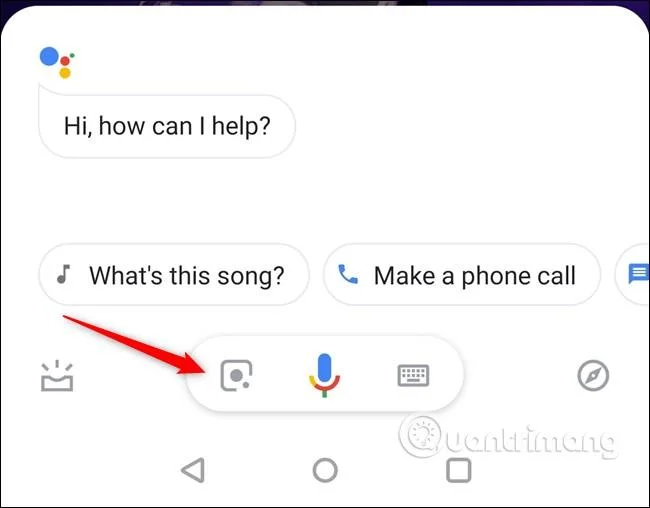
QR コードを読み取るには、まずホームボタンを長押ししてアシスタントを開きます。
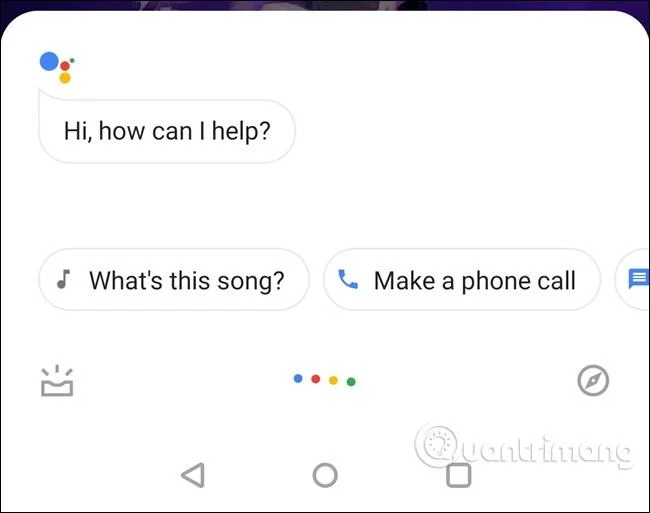
アシスタントのバージョンによっては、開くとすぐに [レンズ] ボタンが表示されます。ただし、音声コマンドの再生を停止するには、色付きのドットをタッチする必要があります。
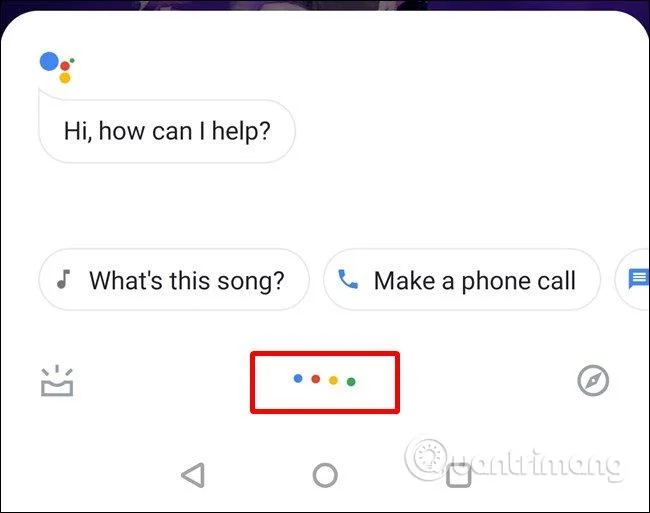
アシスタントがコマンドの待機を停止すると、マイク アイコンの左側にレンズ、右側にキーボードという新しいオプションがいくつか表示されます。「レンズ」ボタンをタップします。
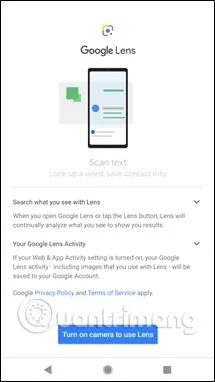
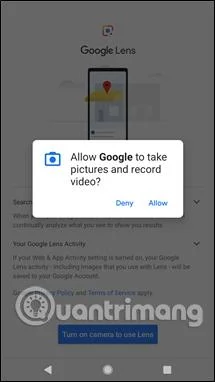
初めてレンズを使用する場合は、画面上の指示に従ってカメラへのアクセスを許可し、レンズをアクティベートする必要があります。最初の実行では、Lens で何ができるかの概要が表示されます。
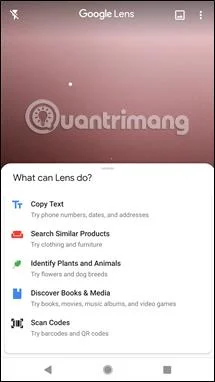
スワイプして切り替え、カメラを QR コードに向けてコンテンツを読み取るだけです。数秒後、このコードに埋め込まれた情報が表示されます。タッチして表示します。
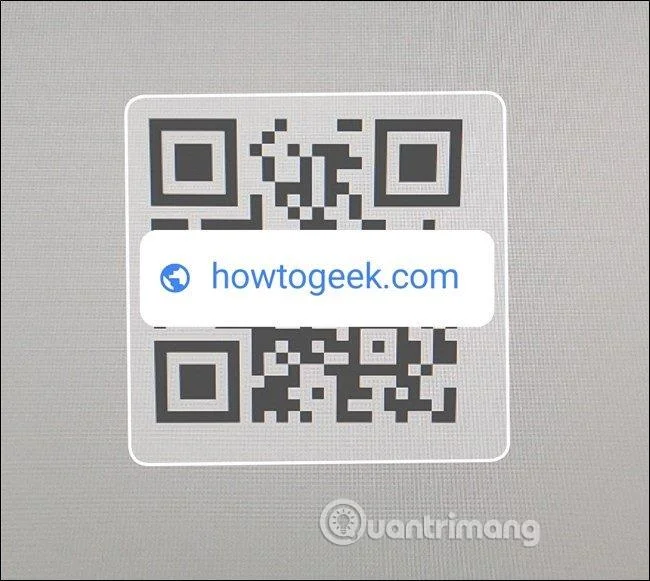
2. Google レンズ アプリケーションを使用する
多くの人は、アシスタントから Google レンズを使用するよりも、Google レンズ アプリをインストールして QR コードをスキャンする方が簡単だと考えています。 Google レンズ アプリケーションで QR コードをスキャンする方法を見てみましょう。
Google レンズをまだお持ちでない場合は、まず、携帯電話に Google レンズをインストールします。
インストール後、上記と同様に写真の撮影やビデオの録画を許可する必要があります。ここからは、スキャンして QR コードを読み取るだけです。
これで、QR コードを読み取る必要がある場合は、レンズを開いてコードをスキャンするだけです。
成功を祈っています!