iOS 11 以降で利用できる画面録画機能を使用すると、iPhone/iPad 画面でビデオを直接録画することが非常に簡単になります。 Android 9 以前を実行している携帯電話では、ユーザーはAZ Screen Recorder、Background Video Recorderなどの追加のAndroid 画面ビデオ録画アプリケーションをインストールする必要があります。そして、この新しいバージョンの Android 10 から、メーカーはデフォルトの画面録画機能を正式に提供しています。Android Qの多くの新機能とともに。
スクリーンショットビデオ録画オプションは、画面の右側のサブメニューにあります。ただし、この新機能は非表示になっているため、手動で有効にする必要があります。以下の記事では、Android 10 および Android 11 でビデオ録画を有効にする方法を説明します。
Android 10 でビデオ録画をオンにする手順
ステップ1:
ユーザーは[設定] にアクセスし、[開発オプション] を選択して、 [機能フラグ]をクリックします。このリストで、ユーザーはsettings_screenrecord_long_press オプションを見つけてアクティブにします。
開発者向けオプション オプションが表示されない場合は、ユーザーは [設定] に移動し、[電話について] を選択して、ビルド番号を 7 回連続して押して、開発者向けオプション インターフェイスを有効にします。
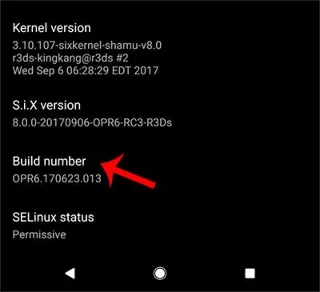
ステップ2:
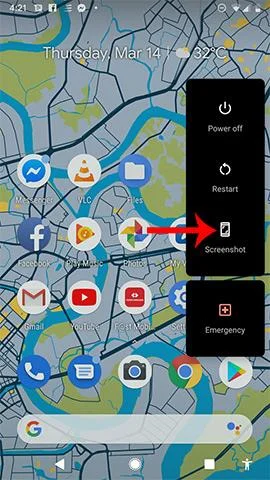
この機能をオンにした後、ユーザーがそれを使用するにはデバイスを再起動する必要があります。電源キーを押し続けて画面の右側にサブメニューを開き、スクリーンショットオプションを長押しして画面ビデオ録画インターフェイスを表示します。 「スクリーンショット」をクリックした場合は、通常どおりスクリーンショットのみが撮影されます。
ステップ 3:
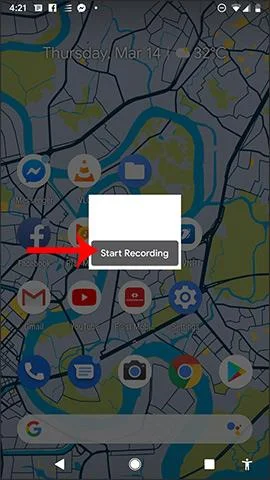
[録画開始]をクリックし続けて、画面ビデオの録画を続行します。
ステップ 4:
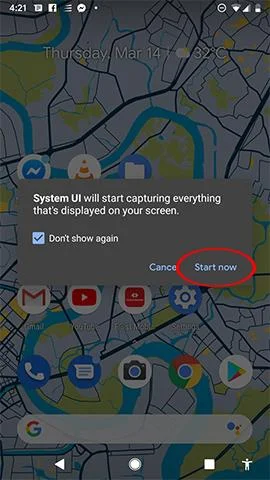
Android Q の画面ビデオ録画機能を初めて使用すると、以下のメッセージが表示されます。「開始」をクリックして使用を続行します。ビデオ録画プロセスはその直後に行われます。ビデオの録画を停止するには、「停止」ボタンをクリックします。画面録画されたビデオは、デバイスの写真とビデオのライブラリに保存されます。
Android 11の画面を録画する手順
画面録画機能は Android 11 よりも前からいくつかの Android デバイスに存在していましたが、それはデバイスの製造会社に完全に依存しています。
Android 11ではシステムに機能が追加されており、デバイスが Android 11 を実行していれば、どの携帯電話を持っていても画面を録画できるようになりました。 Android 11で画面を録画する手順は次のとおりです。
ステップ 1 : 画面の上部から下にスワイプして、通知ページにアクセスします。
ステップ 2 : もう一度下にスワイプして、クイック設定に入ります。
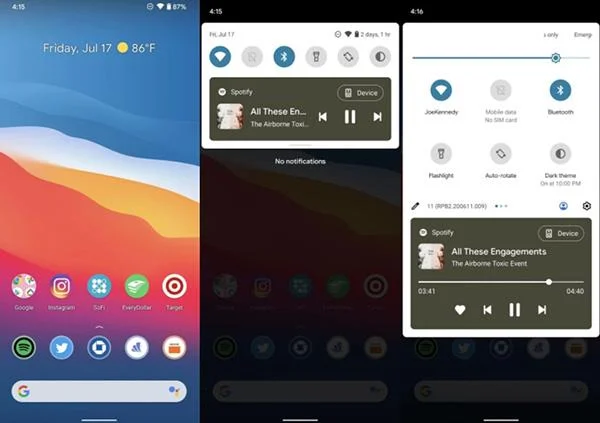
ステップ 3 :画面録画アイコンが表示されるまで、[クイック設定]を右にスワイプします。
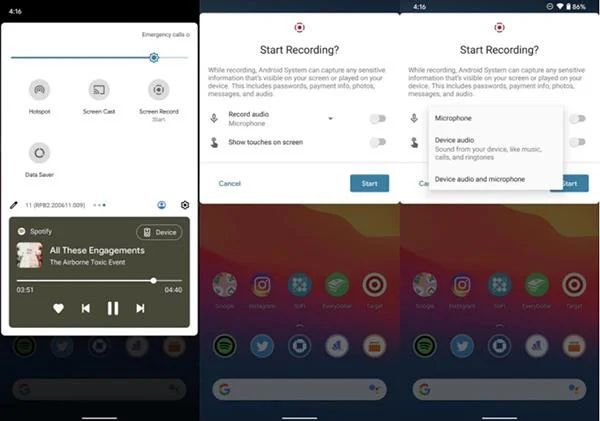
ステップ 4 : [画面録画]をクリックします。
ステップ 5 : 音声を録音するか、画面操作を記録する場合は、アイコンをクリックします。
ステップ 6 : [オーディオを録音]をクリックして、録音するオーディオを選択します。
ステップ 7 : 「開始」をクリックして録音を開始します。
ステップ 8 : 完了したら、下にスワイプして通知バーを表示します。
ステップ 9 : 「タップして停止」と書かれた赤いバーをクリックします。
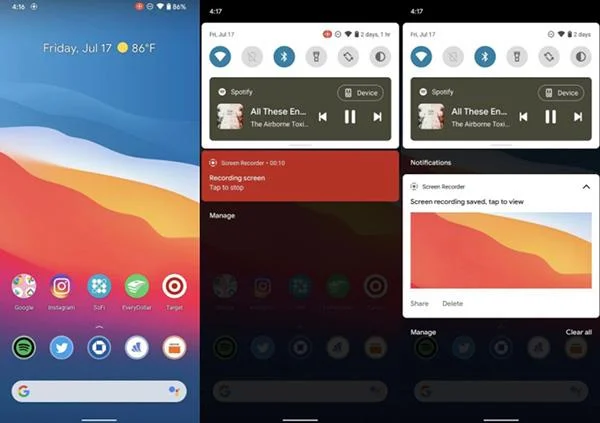
これが画面録画プロセス全体です。録音を開始すると、画面の右隅に小さな赤いアイコンが表示され、録音がまだ進行中であることを示します。