Android Debug Bridge (ADB) は、ログの検索、アプリのインストールとアンインストール、ファイルの転送、ルートとフラッシュのカスタム ROM、デバイスのバックアップの作成など、さまざまな作業をユーザーが実行できるようにする強力で柔軟なツールです。実際、最も高度なチュートリアルとその方法Android の -to ガイドは、仕事を完了するために adb コマンドを使用する傾向があります。
さらに、adb は、Android デバイスが正常に動作しない場合や、非常に混乱して使用できなくなった場合にも非常に役立ちます。少し「怖くて」複雑に見えますが、開始してプロセス内でいくつかの便利な処理を実行するための adb コマンドのリストを以下に示します。
Android で役立つ 21 の ADB コマンド
- Windows に ADB をインストールする
- よく使用される ADB コマンド
- 1. ADBサーバーを起動または停止します。
- 2. 接続されている Android デバイスを一覧表示する
- 3. デバイスの状態を知る
- 4. デバイスのシリアル番号を表示します
- 5. コンピュータから電話にファイルをコピーする
- 6. 携帯電話からコンピュータにファイルをコピーする
- 7. アプリケーションのインストール/アンインストール
- 8. Android デバイスのバックアップ
- 9. Android デバイスを復元する
- 10. Android デバイスをリカバリモードで再起動します。
- 11. Android デバイスをブートローダー モードで再起動します。
- 12. Android デバイスを Fastboot モードで再起動します。
- 13. リモートシェルを起動する
- 14. スクリーンショットを撮る
- 15.Android画面を録画する
- 16.USBモードでADBを再起動します
- 17.ADBバージョン
- 18. WiFi経由でADBに接続します
- 19. ファイルの一覧表示
- 20. インストールされているすべてのパッケージをリストする
- 21. 接続されている Fastboot デバイスの一覧表示
Windows に ADB をインストールする
以前のバージョンとは異なり、ユーザーは ADB をインストールするために完全な Android SDK をインストールする必要はありません。スタンドアロンの ADB zip ファイルをダウンロードし、C ドライブのルートに解凍するだけですべてが完了します。adb にアクセスするには、[スタート]メニューでコマンド プロンプトを検索して開き、以下のコマンドを使用して adb フォルダーに移動します。 adb が別のディレクトリにインストールされている場合は、それに応じてコマンドを変更します。
cd c:\adbヒント: 次に、同じフォルダーからコマンド プロンプトを開き、Shift キーを押したままフォルダーを右クリックし、[ここでコマンド プロンプトを開く] オプションをクリックします。
次に、Android デバイスを USB 経由で接続し、以下のコマンドをテストします。
よく使用される ADB コマンド
1. ADBサーバーを起動または停止します。
明らかに、最初に知っておくべきコマンドは、adb サーバーを起動および停止する方法です。これにより、ユーザーは接続された Android デバイスと対話できるようになります。 adb サーバーを起動するには、以下のコマンドを使用します。
adb start-serverユーザーは作業を完了したら、以下のコマンドを使用して adb サーバーを停止できます。
adb kill-server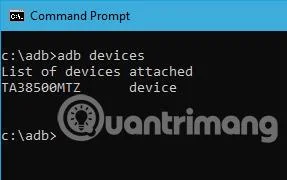
2. 接続されている Android デバイスを一覧表示する
これは最も一般的なコマンドの 1 つです。 USB 経由でデバイスをコンピュータに接続する場合、このコマンドを使用して、adb が接続されたデバイスを検出できるかどうかを確認します。
adb devicesデバイスがシステムに正しく接続されている場合、上記のコマンドはサービス デーモンを起動し、システムをスキャンして、接続されているすべての Android ドライブを一覧表示します。このコマンドの最も優れた点は、デバイスのステータスとシリアル番号の両方を一覧表示できることです。
3. デバイスの状態を知る
その名前が示すように、このコマンドはデバイスの状態を知るために使用できます。コマンドを実行すると、デバイスのステータスがオフライン、ブートローダー、またはデバイスのいずれであるかが表示されます。通常の Android デバイスの場合、ユーザーには、次の画像のようにAndroid ステータスが「デバイス」として表示されます。
adb get-state4. デバイスのシリアル番号を表示します
このコマンドは、接続されたデバイスのシリアル番号をユーザーに伝えます。携帯電話またはタブレットでは、「設定 > 電話について > ステータス」に移動すると、デバイスのシリアル番号を確認できます。
adb get-serialno
5. コンピュータから電話にファイルをコピーする
adb を使用してコンピュータから電話にファイルをコピーする場合は、このコマンドを使用できます。[source]と[destination] を実際のファイル パスに置き換えることを忘れないでください。
adb push [source] [destination]上記のコマンドを実際のファイルパスに置き換えると次のようになります。
adb push "E:\Video Songs\Aankhon Mein Teri - Om Shanti Om.mp4" "/sdcard/Downloads/video.mp4"
6. 携帯電話からコンピュータにファイルをコピーする
コンピュータから Android デバイスにファイルをコピーする場合と同様に、ユーザーは携帯電話からコンピュータにファイルをコピーすることもできます。これを行うには、以下のコマンドを使用するだけです。[source]と[destination] を実際のファイル パスに置き換えます。
adb pull [source] [destination]上記のコマンドを実際のファイルパスに置き換えると次のようになります。
adb pull "/sdcard/Downloads/video.mp4" D:\Downloads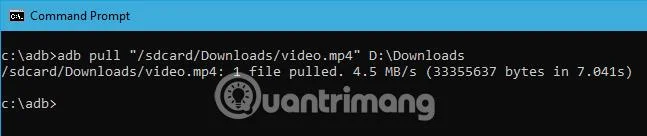
7. アプリケーションのインストール/アンインストール
ユーザーは、コンピューターと携帯電話の間でファイルを行き来するだけでなく、実際には1 つのコマンドだけでapk ファイルをインストールできます。アプリケーションをインストールするには、ユーザーは apk ファイルのフルパスを指定する必要があります。したがって、「path/to/file.apk」を実際の apk ファイルのパスに置き換えます。
adb install "path/to/file.apk"コンピューターに複数のデバイスが接続されており、apk ファイルを 1 つのデバイスにのみインストールしたい場合は、以下のコマンドを使用します。[serial-number]を実際のデバイスのシリアル番号に置き換えます。ユーザーは、上記の 4 番目のコマンドを使用してデバイスのシリアル番号を取得できます。
adb -s [serial-number] install "path/to/file.apk"アプリをアンインストールするには、以下のコマンドを実行するだけです。アプリの実際の完全修飾パッケージ名に置き換えます。
adb uninstall 8. Android デバイスのバックアップ
すべてのデバイスとアプリのデータをバックアップするには、ユーザーは以下のコマンドを使用できます。実行すると、バックアップ機能が有効になり、Android デバイスでのアクションを受け入れるようにユーザーに求め、現在のディレクトリに「backup.adb」ファイルを作成します。
adb backup -all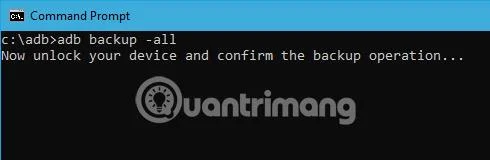
9. Android デバイスを復元する
バックアップを復元するには、以下のコマンドを使用します。「path/to/backup.adb」を実際のファイル パスに置き換えることを忘れないでください。
adb restore "path/to/backup.adb"10. Android デバイスをリカバリモードで再起動します。
リカバリモードは、ユーザーがAndroid デバイスに組み込まれたツールを使用して修復または復元するのに役立ちます。一般に、ユーザーは音量ボタンと電源ボタンを組み合わせて使用してリカバリ モードで起動できます。さらに、ユーザーはデバイスをシステムに接続し、以下のコマンドを使用してリカバリモードで起動することもできます。
adb reboot-recovery11. Android デバイスをブートローダー モードで再起動します。
以下のコマンドを使用すると、ユーザーはブートローダー モードで起動できます。一般に、ブートローダー モードは fastboot モードと非常によく似ています。
adb reboot-bootloader12. Android デバイスを Fastboot モードで再起動します。
Fastboot モードは、カスタム ROM、ブートローダー、さらにはカーネルをフラッシュするためによく使用されます。以下のコマンドを使用して、fastboot モードで起動します。
adb fastboot13. リモートシェルを起動する
このコマンドはリモート シェルを開始し、ユーザーがシェル コマンドを使用してデバイスを制御および構成できるようにします。
adb shell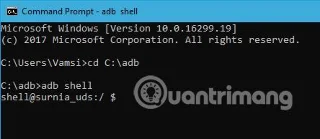
14. スクリーンショットを撮る
Android でスクリーンショットを撮るのは何も難しいことではありません。電源ボタンと音量ダウンボタンを同時に押すだけです。さらに、ユーザーはこのコマンドを使用して簡単なスクリーンショットを撮ることもできます。「/path/to/screenshot.png」を実際の宛先パスに置き換えます。必要に応じて、ユーザーは「スクリーンショット」を任意の名前に変更してファイル名をカスタマイズできます。
adb shell screencap -p "/path/to/screenshot.png"宛先パスを置き換える場合、コマンドは次のようになります。
adb shell screencap -p "/sdcard/screenshot.png"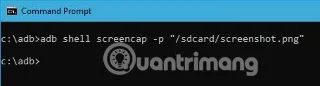
15.Android画面を録画する
スクリーンショットを撮るだけでなく、ユーザーは以下のコマンドを使用してAndroid デバイスの画面を記録することもできます。もう一度、「/path/to/record.mp4」を実際の宛先パスに置き換えます。もちろん、ユーザーは「record」を任意の名前に変更することでファイル名をカスタマイズできます。
adb shell screenrecord "/path/to/record.mp4"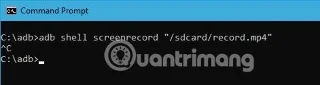
16.USBモードでADBを再起動します
ADB サーバーが起動していても、何らかの理由でコマンドがまだ機能しない場合。 USB で ADB を再起動してみてください。独立した ADB 再起動コマンドはありません。ただし、次のコマンドは USB 経由で ADB 接続を再確立します。これにより、ADB サーバーが再起動されます。
adb usb17.ADBバージョン
最新の ADB バージョンで動作するコマンドはほとんどないため、これは非常に便利なコマンドです。たとえば、古いバージョンの ADB では、flashall コマンドを実行できません。したがって、コマンド エラーが発生した場合、最初のステップは adb のバージョンを確認することです。その後、コマンドがそのバージョンでサポートされているかどうかを確認できます。 adbのバージョンを確認するコマンドは以下の通りです。
adb version18. WiFi経由でADBに接続します
ADB の最新バージョンでは、WiFi 経由で任意の Android デバイスに直接接続できます。他のデバイスで USB デバッグを有効にして、次のコマンドを実行するだけです。
adb connect IP addressしたがって、コマンドは次のようになります。
adb connect 192.168.1.10419. ファイルの一覧表示
ファイルをコピーまたは送信するには、フォルダーの正確な場所を知っている必要があります。通常、携帯電話の内部メモリにはsdcard という名前が付けられます。したがって、電話機内のすべてのフォルダーは/sdcard フォルダー内にあります。ただし、正確な場所を知りたい場合、または特定のファイルを見つけたい場合は、「ls」コマンドを使用できます。 ls コマンドは、ディレクトリ内のファイルを一覧表示します。
adb shell ls "directory_name"20. インストールされているすべてのパッケージをリストする
パッケージをアンインストールするには、正しいパッケージ名を取得する必要があります。実際のパッケージ名は、インストールされているアプリケーション名とは異なります。以下は、インストールされているすべてのパッケージを一覧表示する adb コマンドです。
adb shell pm list packages現在、結果として得られる出力は非常に大きくなります。したがって、特定のアプリケーション パッケージを一覧表示したい場合は、アプリケーション名でフィルタリングしてみてください。たとえば、FDroid のパッケージ名を検索する場合は、次のコマンドを使用します。
adb shell pm list packages | findstr "fdroid"21. 接続されている Fastboot デバイスの一覧表示
これはあまり知られていないコマンドの 1 つです。 Fastboot モードでデバイスを起動するときに、デバイスが接続されているかどうかを確認するには、次のコマンドを使用できます。
fastboot devicesこれらはすべて、LuckyTemplates が読者と共有したい基本的なコマンドです。 Android デバイスでの adb コマンドの使用についての考えや経験を共有したい場合は、以下のコメント セクションにコメントを残してください。
幸運を!