
물리적 Windows 키가 포함되지 않은 IBM Model M과 같은 오래된 클래식 키보드를 사용하려는 경우 자주 사용하지 않는 키를 빌려 쉽게 추가할 수 있는 방법이 있습니다. 수행 방법은 다음과 같습니다.
키보드를 사용할 수 없는 경우 Windows 키를 만드는 방법
Microsoft의 무료 PowerToys 유틸리티를 사용하면 모든 키를 쉽게 재할당하여 다른 키로 작동하도록 할 수 있습니다(또는 사운드 음소거와 같은 완전히 새로운 기능을 제공할 수도 있음). 이 경우 선택한 키에 Windows 키 기능을 할당하는 방법을 알아봅니다.
메모:
기본적으로 Mac 키보드의 Command 키는 Windows 10 시스템에 연결된 경우 Windows 키와 기능적으로 동일합니다. Windows에서 Mac 키보드를 사용할 때는 이 트릭을 사용할 필요가 없습니다. 단지 Command를 사용하면 됩니다. 윈도우 키처럼 말이죠.
먼저, Windows 10용 PowerToys 앱이 없는 경우 여기에서 도구를 무료로 다운로드하세요 . 그런 다음 PowerToys를 실행하고 사이드바에서 키보드 관리자 옵션을 클릭하세요 . 키보드 관리자 옵션 에서 키 다시 매핑을 클릭합니다 .
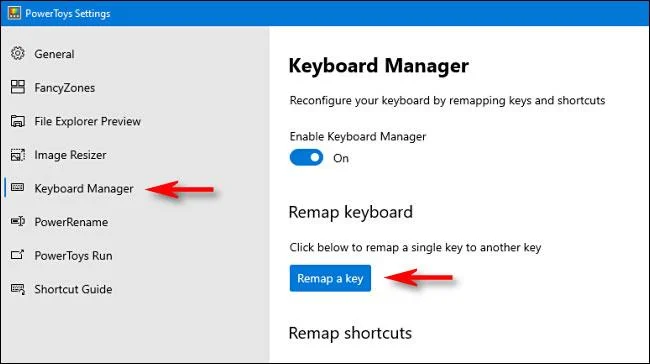
키 다시 매핑을 클릭합니다.
나타나는 키보드 다시 매핑 창 에서 더하기 기호( + )를 클릭하여 키 매핑을 추가합니다.
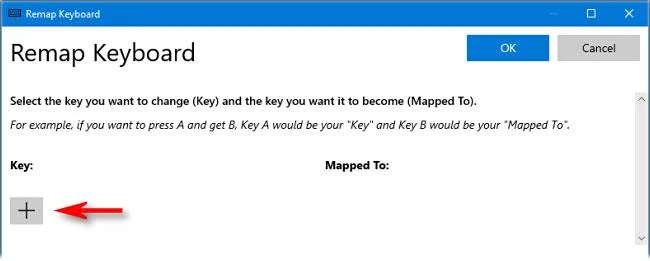
키 매핑을 추가하려면 더하기 기호(+)를 클릭하세요.
이제 Windows 키로 사용할 키를 결정해야 합니다. 기사에서는 오른쪽 Alt 키가 매우 잘 작동한다는 사실을 발견했습니다(사용 가능한 경우). 한 손으로 사용할 수 있는 Windows 단축키에 사용하기 쉽고 대부분의 사람들이 왼쪽 Alt 키를 더 자주 사용하기 때문입니다. Scroll Lock이나 Right Ctrl과 같이 거의 사용되지 않는 키를 선택할 수도 있습니다. 그것은 전적으로 당신에게 달려 있습니다.
PowerToys에서 매핑을 정의하는 동안 왼쪽의 키 제목 아래 드롭다운 메뉴를 사용하여 Windows 키로 사용할 키를 선택합니다. 이 예에서 기사에서는 Alt(오른쪽) 를 사용합니다 .
오른쪽 매핑 대상 섹션 의 드롭다운 메뉴에서 Win (Windows 키를 나타냄)을 선택합니다.
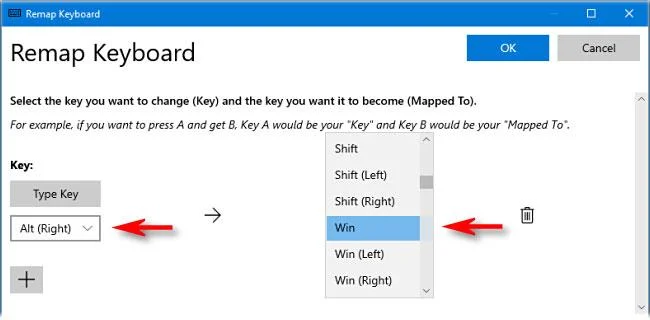
드롭다운 메뉴에서 Win(Windows 키를 나타냄)을 선택합니다.
확인을 클릭하세요 . Windows에서는 다시 매핑하는 키를 다른 기능에 다시 할당했기 때문에 사용할 수 없다는 경고를 표시할 것입니다. 이 경우 계속을 클릭합니다 .
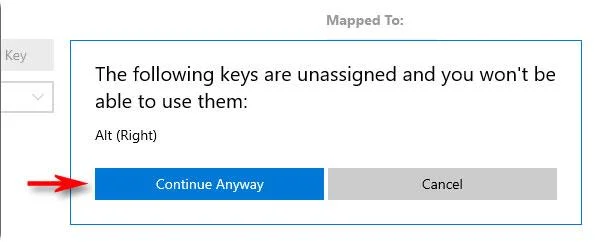
계속을 클릭하세요.
그러면 새로운 Windows 키 매핑이 활성화됩니다. 확인 해봐. Windows에 할당된 키를 누르면 시작 메뉴가 나타납니다. 이제부터 이를 사용하여 Win+ 와 같은 편리한 단축키를 실행하여 설정을 열I 수도 있습니다 .
준비가 되면 PowerToys를 닫고 평소처럼 컴퓨터를 사용할 수 있습니다. 로그아웃하거나 PC를 다시 시작할 필요가 없습니다. 변경사항은 즉시 적용됩니다.
새 Windows 키 매핑을 제거하는 방법
마음이 바뀌어 다른 키를 Windows 키로 지정하거나 다시 매핑한 키의 기능을 복원하려면 PowerToys를 실행하고 키보드 관리자 > Remap A Key(키 다시 매핑) 로 이동하세요 .
이전에 정의한 매핑을 찾아 휴지통 아이콘을 클릭하여 삭제하세요. 그런 다음 확인을 클릭하여 창을 닫습니다. 그런 다음 자유롭게 새 매핑 프로세스를 생성하거나 PowerToys를 닫을 수 있습니다.





