
오늘날 무선 연결은 필수입니다. 따라서 내부 네트워크의 안전을 보장하려면 무선 보안이 필수적입니다.
WEP, WPA 또는 WPA2 무선 보안을 설정하는 방법
무선 라우터에 보안을 설정해야 하는 이유는 무엇입니까?
라우터의 다양한 무선 보안 기능은 해킹 가능성으로부터 네트워크를 보호합니다. 이러한 무선 보안 기능을 사용하면 다음을 수행할 수 있습니다.
- 누구도 허가 없이 쉽게 무선 네트워크에 연결하고 인터넷을 사용할 수 없도록 하십시오.
- 무선 설정을 구성할 수 있는 사람에 대한 액세스를 개인화하십시오.
- 무선 네트워크를 통해 전송되는 모든 데이터를 보호합니다.
네트워크 보안을 설정하는 한 가지 방법은 WEP, WPA 또는 WPA2를 무선 보안 모드로 설정하는 것입니다. 이를 수행하는 방법을 알아보려면 아래 지침을 따르십시오.
무선 라우터에서 WEP, WPA 또는 WPA2 개인 무선 보안 설정
1 단계:
Internet Explorer 또는 Safari 와 같은 웹 브라우저를 열어 라우터의 웹 기반 설정 페이지에 액세스합니다 . 주소 표시줄에 라우터의 로컬 IP 주소를 입력하고 Enter를 누르세요. 로그인 프롬프트가 나타나면 라우터의 사용자 이름과 비밀번호를 입력하세요.
참고: Linksys 라우터의 기본 로컬 IP 주소는 192.168.1.1 이고 , 기본 비밀번호는 "admin" 이고 사용자 이름 필드는 비어 있습니다.
빠른 팁 : 라우터의 사용자 이름과 비밀번호를 변경한 경우 해당 자격 증명을 대신 사용하세요. 분실하거나 잊어버린 경우 라우터를 재설정해야 합니다.
2 단계:
이제 설정 페이지의 메인 화면으로 리디렉션됩니다. 설정 페이지에서 무선 탭을 클릭한 다음 무선 보안 하위 탭을 클릭합니다.

3단계:
구성 보기 섹션 에서 수동 버튼을 클릭합니다 .
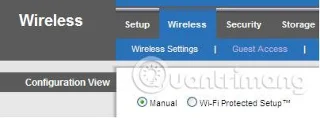
다른 라우터 모델, 특히 이전 버전에는 수동 옵션이 없습니다 . 이 경우 대신 페이지 하단으로 스크롤하여 무선 보안 섹션을 찾아야 합니다 .
4단계:
이제 4가지 옵션 중에서 선택할 수 있습니다.
Linksys 라우터는 WEP, WPA 개인, WPA2 개인 및 WPA2/WPA 혼합 모드 중에서 선택할 수 있는 가장 일반적으로 사용되는 4가지 무선 보안 모드를 지원합니다 . 다음은 참조용으로 다양한 보안 유형에 대한 자세한 비교표입니다.
| 보안 모드 | 평가 | 문자 수 |
| WEP 유선 등가 프로토콜 |
기초적인 | 40/64비트(10자) 128비트(26자) |
| WPA 개인 Wi-Fi 보호 액세스 개인 |
강한 | 8~63자 |
| WPA2 개인용 Wi-Fi 보호 액세스 2 개인용 |
최강 | 8~63자 |
| WPA2/WPA 혼합 모드 | WPA2: 가장 강함 WPA: 강함 |
8~63자 |
WEP보다 WPA, WPA2 및 WPA2/WPA 보안 모드를 권장합니다. 각 보안 모드를 설정하는 방법을 알아보려면 아래 지침을 따르세요.
WPA2/WPA 혼합 모드
1 단계:
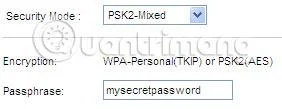
보안 모드 필드 에서 보안 모드를 선택 하고 암호 필드에 비밀번호를 입력하세요 .
참고: 암호는 8자 이상이어야 하며 대소문자를 구분합니다.
일부 Linksys 라우터에서는 WPA2/WPA 혼합 모드를 PSK2-Mixed 라고도 합니다 . 예시는 아래 이미지를 참조하세요.
2 단계:
설정 저장 버튼을 클릭합니다 .
WPA2 개인
1 단계:
보안 모드 필드 에서 WPA2 개인을 선택 하고 암호 필드에 암호를 입력합니다 .
참고: 암호는 8자 이상이어야 하며 대소문자를 구분해야 합니다.

WPA2 Personal은 일부 Linksys 라우터에서는 PSK2 라고도 합니다 . 예시는 아래 이미지를 참조하세요.

2 단계:
설정 저장 버튼을 클릭하세요 .
WPA 개인
1 단계:
보안 모드 에서 WPA 개인을 선택 하고 암호 필드에 암호를 입력합니다 .
참고 : 암호는 8자 이상이어야 하며 대소문자를 구분해야 합니다.

WPA 개인은 일부 Linksys 라우터에서 WPA 사전 공유 키 또는 PSK 개인 이라고도 합니다 . 예시는 아래 이미지를 참조하세요.
WPA 사전 공유 키
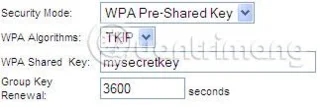
참고: 위 이미지의 WPA 사전 공유 키는 무선 연결에 사용할 네트워크 비밀번호입니다.
PSK 개인

참고: 위 이미지의 PSK 개인은 무선 연결에 사용할 네트워크 비밀번호입니다.
2 단계:
설정 저장 버튼을 클릭합니다 .
참고: 원하는 보안 유형을 선택하는 데 문제가 있는 경우 라우터를 재설정해야 합니다. 문제가 지속되면 공유기의 펌웨어를 최신 버전으로 업그레이드해야 합니다.
참고할 사항
듀얼 밴드 라우터의 경우 무선 보안 설정은 사용 중인 듀얼 밴드 라우터 유형에 따라 달라질 수 있습니다. 듀얼 밴드 라우터는 동시 또는 선택 가능합니다 . 라우터를 선택할 수 있는 경우 이는 한 번에 1개의 무선 대역만 사용할 수 있고 단일 무선 네트워크 암호를 설정할 수 있음을 의미합니다.
그러나 듀얼 밴드 라우터가 동시 사용되는 경우 2.4 및 5GHz 무선 밴드를 동시에 사용할 수 있습니다. 이는 또한 각 주파수에 대해 2개의 서로 다른 무선 네트워크 이름과 2개의 무선 암호를 설정할 수 있음을 의미합니다(간섭 유발을 피하기 위해 실제로 권장됩니다).
두 대역 모두에 대해 적절한 무선 보안을 설정하고 나면 컴퓨터와 iPad, 스마트폰, 게임 콘솔 , 프린터, 액세스 포인트 등 기타 무선 장치를 라우터에 연결할 준비가 된 것입니다.
행운을 빌어요!
더보기:





