
Norton Antivirus 또는 Norton Security는 사용자가 바이러스가 없음을 확실히 알고 있음에도 불구하고 특정 파일이나 폴더에 바이러스가 있다는 경고를 지속적으로 표시할 수 있습니다. 잘못된 메시지를 피하기 위해 검사 중에 특정 파일이나 폴더를 무시하도록 이러한 프로그램에 지시할 수 있습니다.
이 문서의 지침은 Windows 및 Mac용 Norton Antivirus 및 Norton Security에 적용됩니다.
Norton Antivirus의 화이트리스트에 파일 추가
대부분의 우수한 바이러스 백신 프로그램 과 마찬가지로 Norton AV 소프트웨어를 사용하면 파일과 폴더를 검사에서 화이트리스트에 추가하거나 제외할 수 있습니다. 소프트웨어가 파일이나 폴더를 무시하고 프로그램이 볼 수 없도록 차단하도록 지시할 수 있습니다. 따라서 Norton은 바이러스가 있는지 여부를 알려주지 않습니다.
전체 폴더를 검사에서 제외하는 것이 항상 현명한 선택은 아닙니다. 특히 다운로드 폴더와 같이 새 파일이 자주 포함되는 폴더는 더욱 그렇습니다.
Norton Antivirus 검사에서 파일 및 폴더 제외
시중에는 수십 개의 Norton Security 바이러스 백신 프로그램이 있지만 파일을 제외하는 프로세스는 기본적으로 동일합니다. 예를 들어 Windows 10의 Norton Security 검사에서 특정 파일 및 폴더를 제외하려면 다음을 수행하십시오.
1. Norton 바이러스 백신 소프트웨어를 열고 설정을 선택합니다.
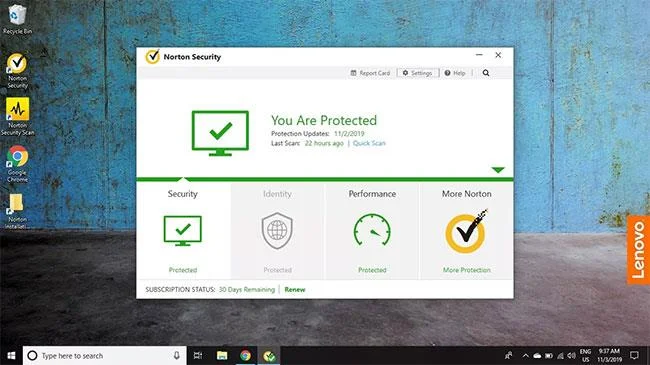
Norton 바이러스 백신 소프트웨어를 열고 설정을 선택하십시오.
2. 바이러스 백신을 선택합니다.
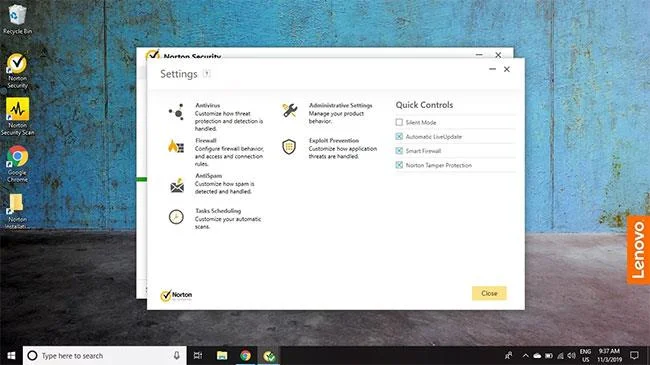
바이러스 백신 선택
3. 검사 및 위험 탭을 선택합니다 .
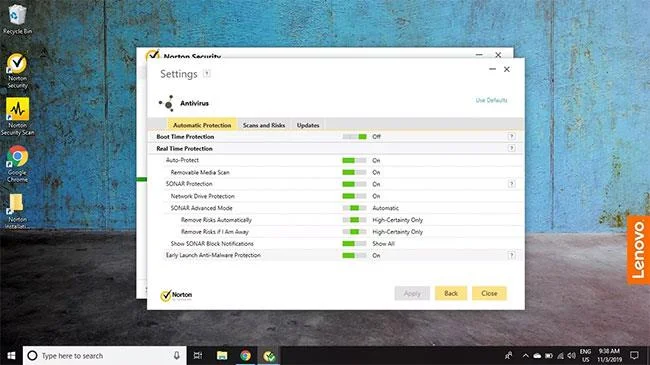
검사 및 위험 탭을 선택합니다.
4. 제외/낮은 위험 섹션 까지 아래로 스크롤 하고 검사에서 제외할 항목 옆에 있는 검사에서 제외를 선택합니다 .
참고 : 제외 설정을 재설정하려면 검사 중에 제외된 파일 ID 지우기를 선택하십시오.
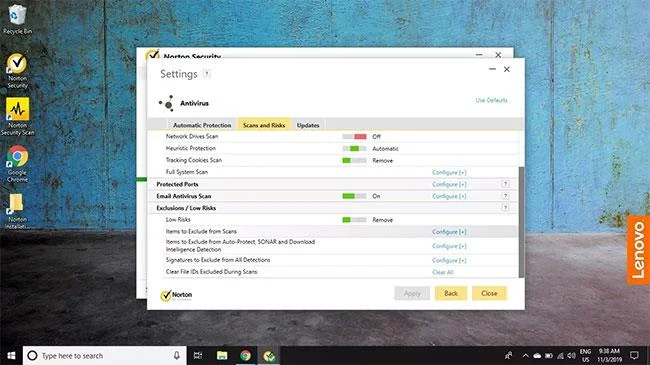
제외/낮은 위험 섹션까지 아래로 스크롤하고 검사에서 제외를 선택합니다.
5. 폴더 추가 또는 파일 추가를 선택 하고 제외할 파일/폴더를 선택합니다. 완료되면 확인을 선택하여 변경 사항을 저장합니다.
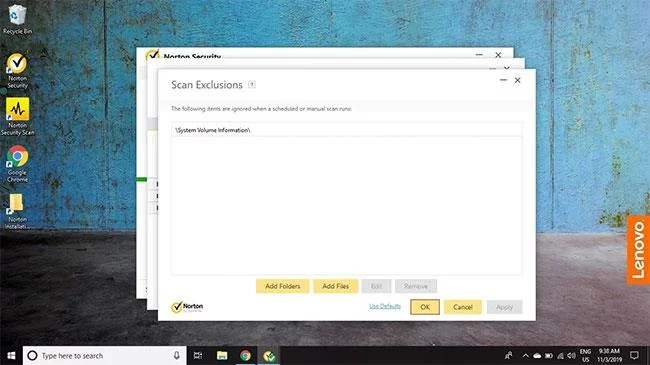
제외하려는 파일/폴더를 선택하세요.
이제 열려 있는 모든 창을 종료하고 Norton 소프트웨어를 닫을 수 있습니다.
경고: 바이러스에 감염되지 않았다고 확신하는 파일 및 폴더만 제외하십시오. 바이러스 백신 소프트웨어가 놓친 모든 파일은 나중에 감염될 가능성이 높으며 해당 파일이 실시간 검사 및 보호에서 제외되면 Norton은 아무 것도 할 수 없습니다.
Norton Antivirus 모바일 검사에서 파일 제외
Android 및 iOS용 Norton Security 및 Antivirus 앱을 사용하면 설정 메뉴에서 특정 파일 및 폴더를 제외할 수 없습니다. 대신 파일이 탐지된 후 파일을 무시하도록 Norton에 지시해야 합니다.





