
USB를 사용하여 한 컴퓨터에서 다른 컴퓨터로 데이터를 복사할 때, USB가 바이러스의 공격을 받는 것은 정상적이고 매우 흔한 일입니다. 바이러스가 USB 드라이브를 공격하면 USB 드라이브의 모든 데이터를 "먹거나" 숨길 수 있습니다. 아래에서는 USB 드라이브의 숨겨진 파일과 폴더를 표시하는 방법을 안내합니다.
USB에 숨겨진 파일을 표시하는 방법
1. 파일 탐색기 옵션을 사용하여 숨겨진 파일 표시
- USB 펜드라이브를 컴퓨터에 연결하고 몇 초간 기다립니다.
- 제어판으로 이동하여 보기 모드를 범주로 전환하고 모양 및 개인 설정을 선택합니다.
- 파일 탐색기 옵션에서 숨김 파일 및 폴더 표시를 클릭합니다.
- 표시되는 파일 탐색기 옵션 창에서 보기 탭으로 이동하고 숨김 파일 및 폴더 섹션에서 숨김 파일, 폴더 및 드라이브 표시 옵션을 클릭합니다.
- 적용을 클릭한 후 확인을 클릭합니다. 이제 USB 펜드라이브에서 숨겨진 파일과 폴더를 볼 수 있습니다.
2. 파일 탐색기 메뉴바에서 USB에 숨겨진 파일을 표시하는 방법
- USB 펜드라이브를 컴퓨터에 연결하고 몇 초간 기다립니다.
- 파일 탐색기로 USB 폴더를 열고 메뉴 표시줄에서 보기 탭으로 이동한 후 숨겨진 항목을 선택하여 USB의 숨겨진 파일과 폴더를 표시합니다.

3. 명령 프롬프트를 사용하여 USB에 숨겨진 파일을 표시하는 방법
Windows 명령 프롬프트에서 Attrib 명령을 사용하여 USB에 숨겨진 파일과 폴더를 표시할 수 있습니다.
- USB 플래시 드라이브를 컴퓨터에 연결합니다.
- Windows+R을 눌러 실행 창을 열고
cmd를 입력한 후 Enter 키를 누릅니다. - 이때 아래의 명령을 입력하고 Enter 키를 누르면 명령 프롬프트 창이 열립니다.
- USB의 드라이브 레터(G)를 확인하고 적절히 변경합니다.

attrib -h -r -s /s /d G:\*.*
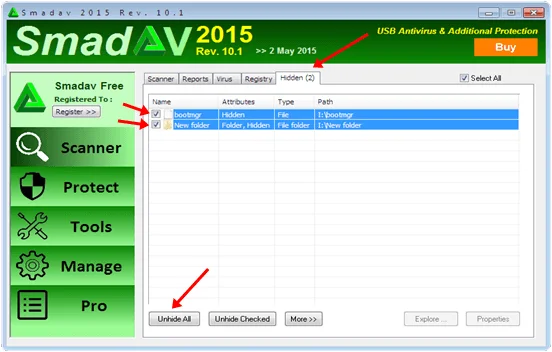
4. Smadav Antivirus를 사용하여 숨겨진 파일 표시
Smadav는 USB 드라이브를 자동으로 감지하고 스캔할 수 있는 효과적인 오프라인 바이러스 백신 프로그램입니다.
- Smadav Antivirus를 다운로드 받고 설치합니다.
- USB 드라이브를 연결한 후 화면에 나타날 때까지 기다립니다.
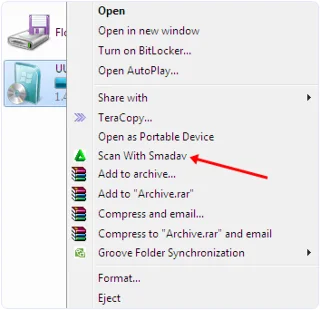
- USB 드라이브를 마우스 오른쪽 버튼으로 클릭하여 팝업 메뉴를 표시하고 Smadav로 스캔 옵션을 선택합니다.

- 스캔이 완료되면 숨김 탭을 클릭하고 표시할 파일을 선택합니다.

5. EaseUS 데이터 복구 마법사를 사용하여 숨겨진 파일 표시
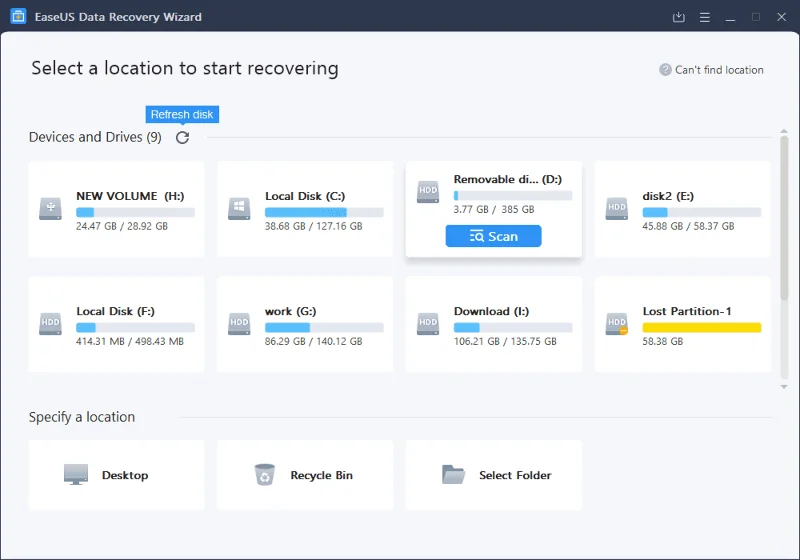
EaseUS 데이터 복구 마법사는 USB 및 외장 하드 드라이브에서 숨겨진 파일과 폴더를 복원하고 표시할 수 있습니다.
- USB 드라이브를 연결하고 EaseUS 데이터 복구 마법사를 시작합니다.
- 숨겨진 파일을 표시할 USB 드라이브 위로 마우스를 가져가고 스캔을 클릭합니다.

- 스캔이 완료되면 복원할 파일을 선택하고 복구를 클릭합니다.

추가 자료
아래 기사를 더 참조하세요.
- 명령 프롬프트를 사용하여 Windows 7 또는 8을 설치하기 위한 부팅 가능한 USB 만드는 방법
- USB 케이블 없이 Android에서 컴퓨터로 이미지를 전송하는 방법
- USB 드라이브에서 데이터를 복사하고 이동하는 프로세스 속도를 높이는 방법
행운을 빕니다!





