
이벤트 뷰어는 PC에서 발생하는 모든 중요한 이벤트를 볼 수 있는 통합 Windows 애플리케이션입니다. 때로는 오래된 이벤트 로그를 한꺼번에 삭제해야 할 수도 있습니다. 이 가이드에서 Quantrimang.com은 Windows 10 이벤트 뷰어에서 모든 이벤트 로그를 빠르게 삭제하는 3가지 방법을 보여줍니다.
방법 1: 이벤트 뷰어를 사용하여 Windows 이벤트 로그 지우기
Win+ 키를 눌러 실행R 대화 상자를 열고 eventvwr.msc를 입력한 후 확인을 클릭하여 이벤트 뷰어를 엽니다.
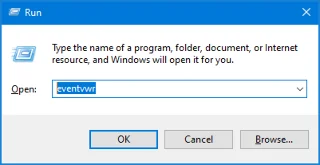
eventvwr.msc를 입력하고 확인을 클릭하여 이벤트 뷰어를 엽니다.
이벤트 뷰어 왼쪽 사이드바에서 Windows 로그를 확장 하고 이벤트 범주 중 하나를 마우스 오른쪽 버튼으로 클릭한 다음 나타나는 메뉴에서 로그 지우기를 선택합니다.
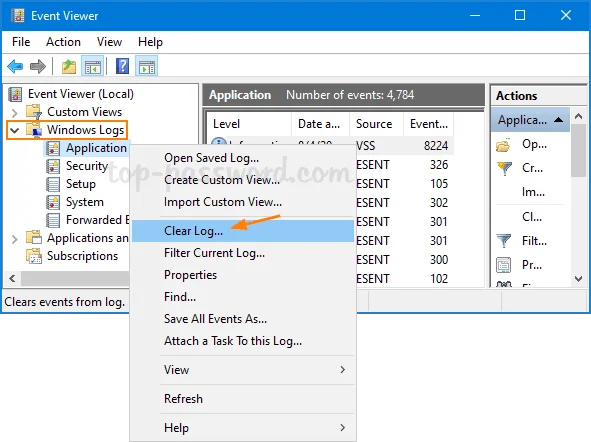
나타나는 메뉴에서 로그 지우기를 선택하십시오.
저장 및 지우기 버튼 또는 지우기 버튼을 클릭하여 확인하세요.
저장 및 지우기 버튼 또는 지우기 버튼을 클릭하여 확인하세요.
이벤트 로그는 즉시 삭제됩니다.
방법 2: 명령 프롬프트를 사용하여 Windows 이벤트 로그 지우기
관리자 권한으로 명령 프롬프트 창을 엽니다 . 다음 명령을 복사하여 명령 프롬프트 에 붙여넣은 다음 키를 누릅니다 Enter.
for /F "tokens=*" %1 in ('wevtutil.exe el') DO wevtutil.exe cl "%1"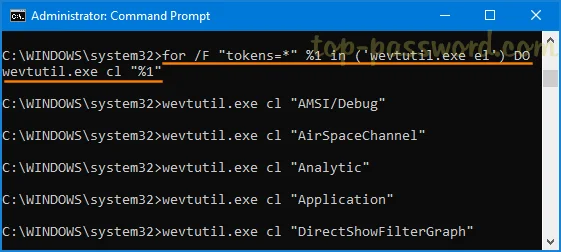
명령 프롬프트를 사용하여 Windows 이벤트 로그 지우기
이 명령은 모든 유형의 Windows 이벤트 로그를 한 번에 지웁니다.
방법 3: PowerShell을 사용하여 Windows 이벤트 로그 지우기
Win+ 키를 눌러 빠른 링크X 메뉴를 연 다음 Windows PowerShell(관리자)을 클릭합니다 .
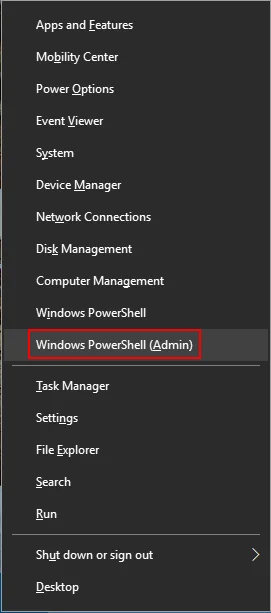
관리자 권한으로 PowerShell 열기
Windows 10에서 모든 이벤트 로그를 지우려면 아래 명령을 입력하고 키를 누르십시오 Enter.
Get-EventLog -LogName * | ForEach { Clear-EventLog $_.Log }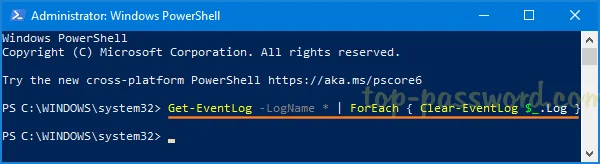
PowerShell을 사용하여 Windows 이벤트 로그 삭제





