
Windows 10의 투명 모드는 항상 제어 모드에서 작동하는 시스템의 작은 기능입니다. 또한 원하는 경우 사용자는 작업 표시줄을 이 모드로만 되돌릴 수 있습니다. 그러나 투명 모드는 컴퓨터의 인터페이스를 혁신하기 위해 많은 사람들이 Windows 10에서 사용하고 싶어하는 기능입니다. 그렇다면 WindowTop 도구를 사용하여 컴퓨터에 열려 있는 모든 응용 프로그램 창이나 프로그램을 사용자 정의할 수 있습니다. 게다가 WindowTop은 각 사용자의 요구에 적합한 다양한 창 사용자 정의 기능도 제공합니다.
1 단계:
우선, 아래 링크에 접속하여 WindowTop 도구를 컴퓨터에 다운로드하세요.
- https://sourceforge.net/projects/windowtop/?source=navbar
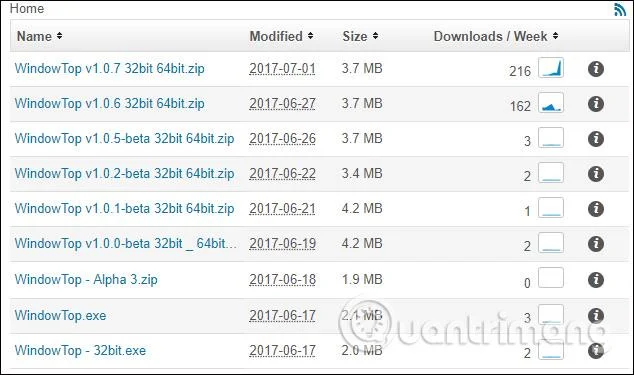
페이지 인터페이스에서 WindowTop의 다양한 버전을 볼 수 있습니다. 다운로드에 사용할 버전을 클릭하세요.
2 단계:
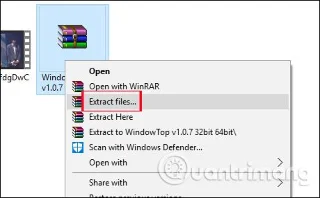
그런 다음 파일 추출을 클릭하면 파일 추출이 진행됩니다.
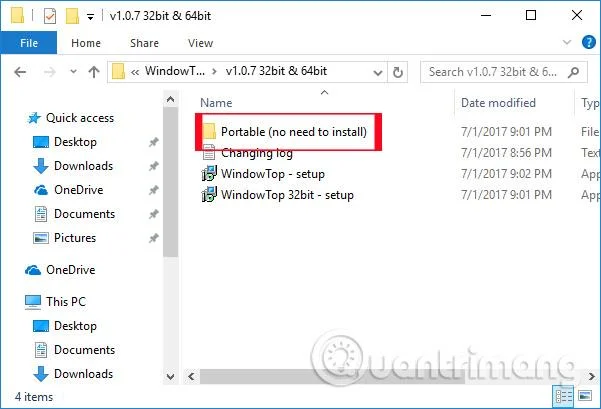
압축이 풀린 폴더에서 Portable 폴더를 클릭하면 소프트웨어 설치 단계를 수행하지 않고도 WindowTop 프로그램을 시작할 수 있습니다.
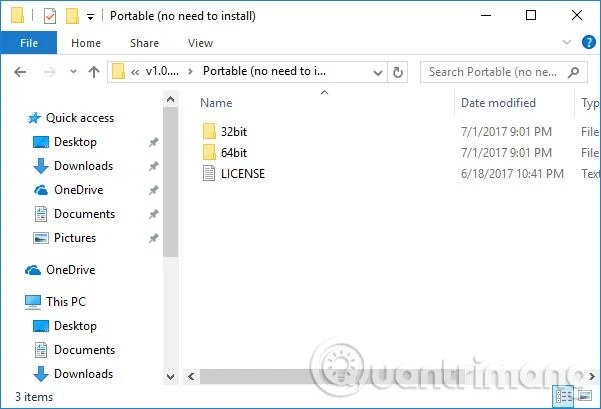
그런 다음 사용 중인 Windows 운영 체제 버전에 적합한 WindowTop 도구 버전을 선택하여 exe 패키지를 시작합니다.
3단계:
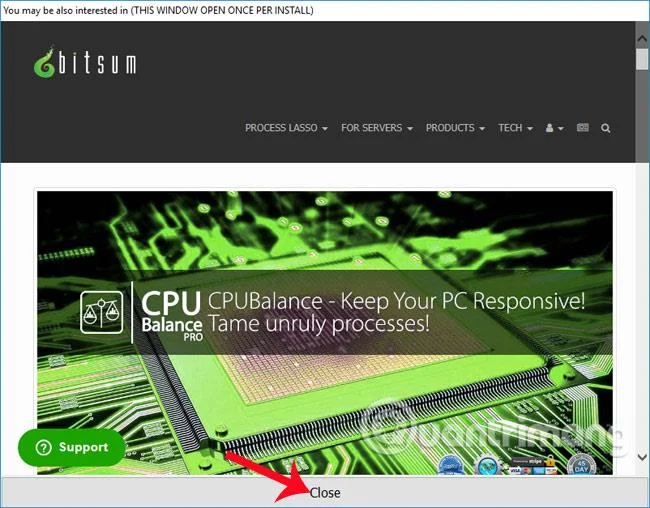
WindowTop이 시스템 부팅을 완료할 때까지 몇 초 정도 기다립니다. 닫기를 클릭하여 이 시작 인터페이스를 닫습니다.
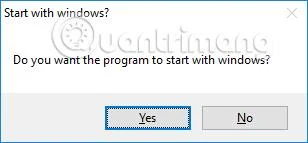
그 직후 WindowTop 도구가 Windows 시스템에서 시작 되도록 허용하는 확인 대화 상자가 나타납니다. 컴퓨터를 켜자마자 WindowTop이 항상 실행되도록 하려면 예를 클릭하여 동의합니다. 아니면 취소하려면 아니오를 누르세요.
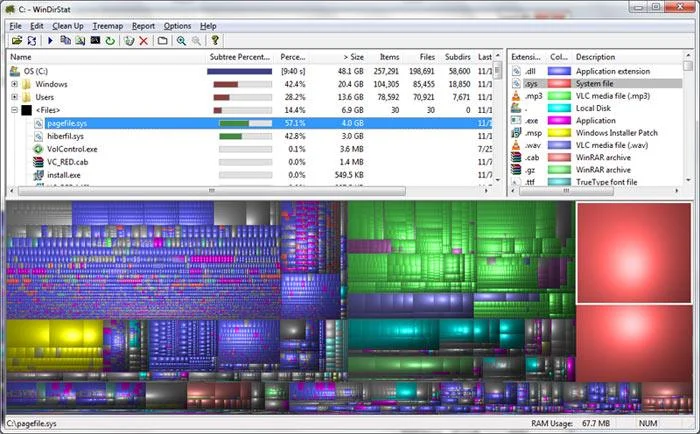
도구가 개발 단계에 있고 아직 Windows 10에서 응용 프로그램과 소프트웨어를 제공하고 완벽하게 지원하지 않기 때문에 WindowTop은 사용하기 전에 사용자에게 알립니다. 확인을 클릭하여 창을 닫습니다.
4단계:
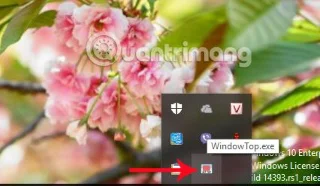
모든 설정 작업이 완료되면 WindowTop이 백그라운드에서 작동하고 시스템 트레이에 나타납니다.
5단계:
이제 WindowTop을 사용하려면 Windows 10에서 프로그램이나 응용 프로그램 창을 열어보세요. 인터페이스 상단에 화살표가 나타나는데, 이를 클릭하면 3가지 옵션이 있는 3개의 사각형이 표시됩니다 .
6단계:
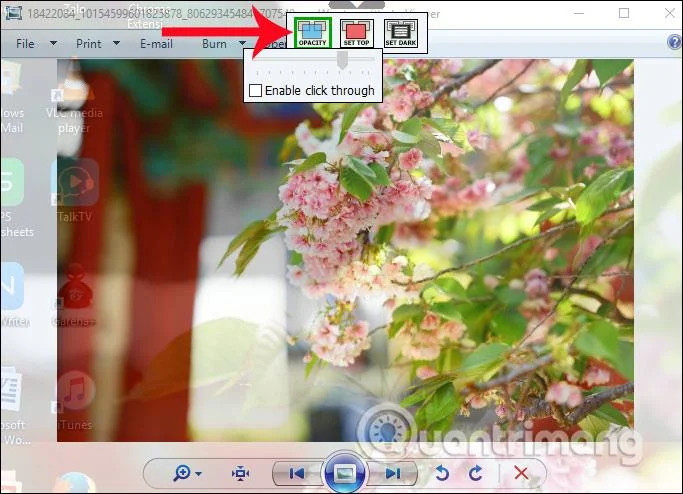
불투명도 상자를 클릭하면 현재 열려 있는 창에 흐림 모드가 적용됩니다. 창의 불투명도 비율은 아래 의 풀바를 통해 조정할 수 있습니다 .
막대가 왼쪽으로 이동하면 창의 불투명도가 증가합니다.
7단계:
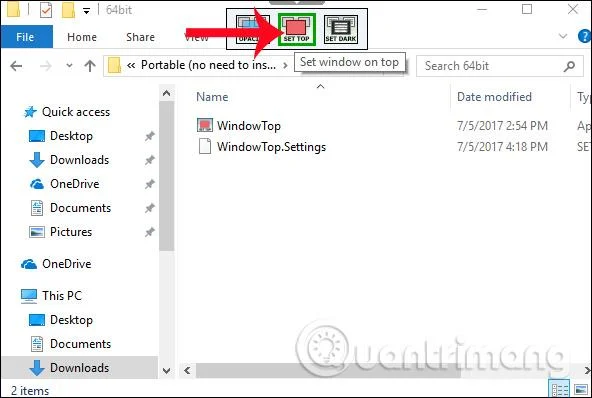
Set Top을 클릭하면 창이 항상 열려 있는 다른 응용 프로그램 창이나 소프트웨어 위에 표시되도록 설정됩니다.
8단계:
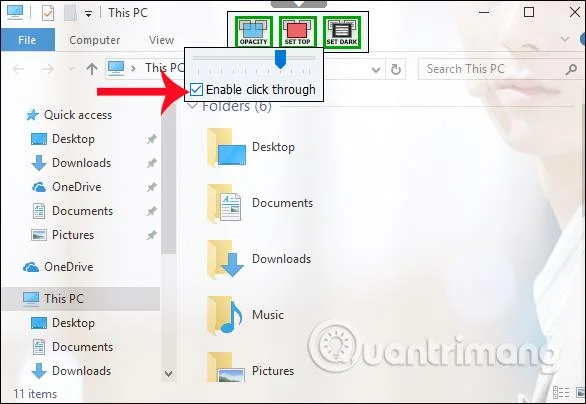
창 이동 기능을 차단하려면 활성화를 선택하고 을 클릭하세요 .
8단계:
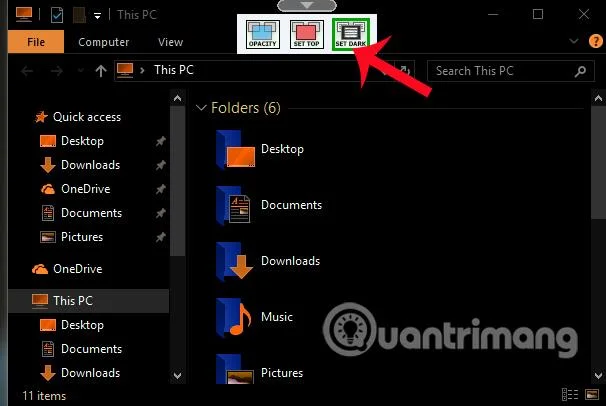
또한 사용자는 어둡게 설정 옵션을 클릭하여 프로그램이나 애플리케이션의 창 인터페이스를 어두운 배경 모드로 전환할 수도 있습니다 .
따라서 WindowTop 도구를 사용하면 사용자는 컴퓨터의 모든 프로그램 창을 흐림 모드로 전환할 수 있습니다. 특히, 개인의 필요에 따라 창문의 밝기 조절 수준을 조정할 수 있습니다. 또한 어두운 배경 인터페이스도 WindowTop에 통합되었습니다. 이 도구는 용량이 적고 잘 작동하며 컴퓨터 시스템에 영향을 미치지 않으므로 안심하고 사용할 수 있습니다.
당신의 성공을 기원합니다!





