
전원 옵션 의 다음 시간 이후 하드 디스크 끄기 설정을 사용 하면 사용자는 하드 드라이브(HDD)가 일정 기간 동안 비활성 상태임을 감지한 후 전원을 끄도록 설정할 수 있습니다. 이 설정은 SSD 또는 NVMe 드라이브 에 영향을 미치지 않습니다 .
하드 드라이브를 사용하지 않은 후 자동으로 끄면 에너지를 절약하고 PC의 배터리 수명을 연장할 수 있습니다.
사용자 또는 다른 사람이 비활성화된 하드 드라이브에 액세스하려고 하면 하드 드라이브가 자동으로 다시 온라인 상태가 되어 액세스를 허용하기까지 몇 초의 지연이 발생합니다.
이 가이드에서는 Windows 10 에서 지정된 몇 분 동안 사용하지 않거나 전혀 사용하지 않은 후 하드 드라이브를 끄는 방법을 보여줍니다 .
참고 : 일정 기간 동안 사용하지 않으면 하드 드라이브가 꺼지도록 설정한 경우 Explorer를 다시 시작하면 Explorer가 다시 시작되기 전에 비활성화된 모든 드라이브가 온라인으로 돌아올 때까지 기다려야 하기 때문에 지연이 발생합니다. 다시 시작되었습니다.
1. 전원 옵션에서 다음 시간 후 하드 디스크 끄기 설정을 변경합니다.
1. 전원 옵션 에서 고급 설정을 엽니다.
2. 하드 디스크를 확장 하고 다음 시간 이후에 하드 디스크 끄기를 선택하고 원하는 시간(분)을 설정하거나 사용 안 함을 선택한 후 확인을 클릭합니다 .
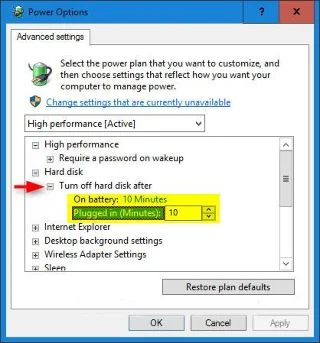
분 단위로 설정하거나 없음을 선택하세요.
참고 : 기본 옵션은 20분입니다. 낮은 시간(분)을 설정하지 마십시오. 그렇게 하면 하드 드라이브가 회전 속도(스핀 업/스핀 다운)를 더 자주 변경해야 하므로 하드 드라이브가 더 많이 마모될 수 있습니다.
2. 명령 프롬프트에서 다음 후 하드 디스크 끄기 설정을 변경합니다.
1. 명령 프롬프트를 엽니다 .
2. 아래에서 사용하려는 명령을 명령 프롬프트 에 입력 하고 키를 누릅니다 Enter.
배터리를 사용할 때:
powercfg /SETDCVALUEINDEX SCHEME_CURRENT 0012ee47-9041-4b5d-9b77-535fba8b1442 6738e2c4-e8a5-4a42-b16a-e040e769756e 그리고/또는 연결되었을 때:
powercfg /SETACVALUEINDEX SCHEME_CURRENT 0012ee47-9041-4b5d-9b77-535fba8b1442 6738e2c4-e8a5-4a42-b16a-e040e769756e 참고 : 위 명령을 하드 드라이브를 끄기 전에 대기할 시간(초)으로 바꾸세요.
0초를 사용하는 것은 "Never"를 선택하는 것과 같습니다 .
기본 데이터 값은 1200초(20분)입니다.
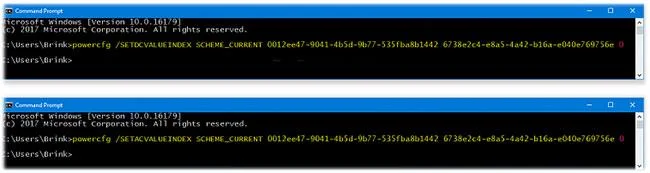
명령 프롬프트에서 다음 후 하드 디스크 끄기 설정을 변경합니다.





