
친구나 가족과 컴퓨터를 공유하거나 특히 여러 대의 컴퓨터를 관리하는 경우 컴퓨터에 로그온하기 전에 메모를 통해 상기시키고 싶은 불쾌한 상황에 직면할 수 있습니다.
이러한 메시지는 사용자에게 하드 드라이브의 특정 폴더만 사용하도록 요청하는 메시지일 수도 있고, 이 컴퓨터가 모니터링되고 있다는 등의 메시지일 수도 있습니다. 귀하가 유일한 사용자인 경우에도 이 메시지는 귀하에게 무언가를 상기시켜주는 알림 메모일 수도 있습니다. 예를 들어, 컴퓨터를 사용할 때마다 해야 할 일.
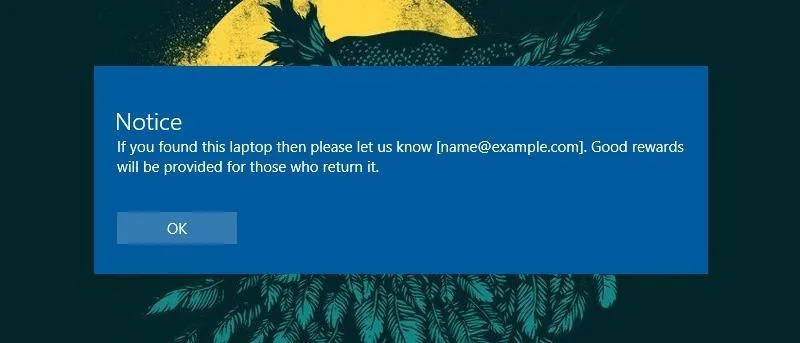
Windows 10 로그인 화면에 알림 표시
Windows 10 로그인 화면에 메시지를 표시하려면 Windows 레지스트리 또는 로컬 보안 정책을 사용할 수 있습니다.
1. Windows 레지스트리 사용
Windows 레지스트리를 사용하여 Windows 10 로그인 화면에 알림을 표시하려면 다음 단계를 따르십시오.
먼저 Win + R 키 조합을 눌러 실행 대화 상자를 연 다음 키워드 regedit를 입력 하고 Enter를 눌러 Windows 레지스트리를 엽니다.
Windows 레지스트리 창에서 아래 경로로 이동합니다.
HKEY_LOCAL_MACHINE/소프트웨어/Microsoft/Windows/현재 버전/정책/시스템/
왼쪽 창에서 "legalnoticecaption" 값을 찾은 다음 해당 값을 마우스 오른쪽 버튼으로 클릭하고 수정을 선택하여 문자열 편집 창을 엽니다.
문자열 편집 창에서 값 데이터 상자에 알림 제목을 입력한 다음 확인을 클릭하여 변경 사항을 저장합니다.
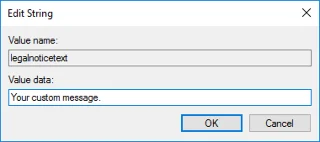
그런 다음 "legalnoticetext" 값을 찾아 해당 값을 마우스 오른쪽 버튼으로 클릭하고 수정을 선택합니다 .
문자열 편집 창에서 값 데이터 상자에 메시지 제목을 입력한 다음 확인을 클릭하여 변경 사항을 저장합니다.
단계를 완료하면 이제 아래 이미지와 같이 화면에 Windows 레지스트리가 표시됩니다.
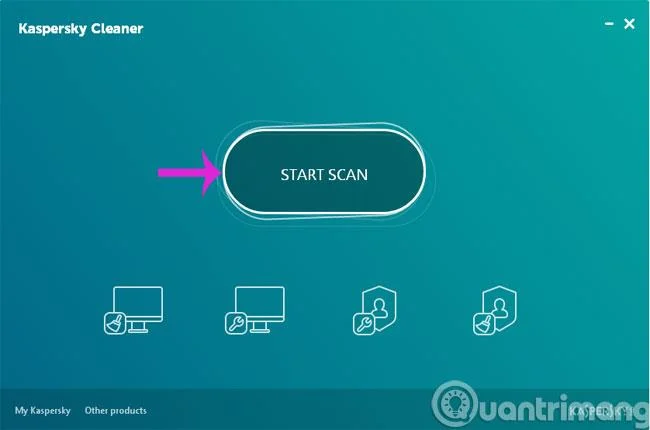
마지막으로 컴퓨터를 다시 시작하여 결과를 확인하세요.
2. Windows 로컬 보안 정책 편집기 사용
Windows Pro 버전을 사용하는 경우 로컬 정책 편집기를 사용하여 로그인 화면에 메시지를 추가할 수 있습니다.
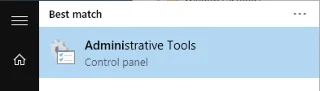
먼저 시작 메뉴에서 관리 도구를 찾아서 엽니다 .
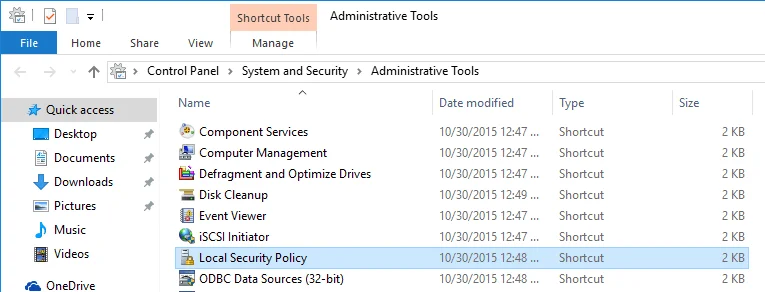
관리 도구 창이 열리면 로컬 보안 정책 바로가기를 두 번 클릭합니다 .
메모:
또한 그룹 정책 편집기를 열고 컴퓨터 구성 -> Windows 설정 -> 보안 설정 으로 이동하여 그룹 정책 편집기에서 로컬 보안 정책에 액세스할 수 있습니다 .
로컬 보안 정책 창에서 로컬 정책 => 보안 정책 으로 이동합니다 .
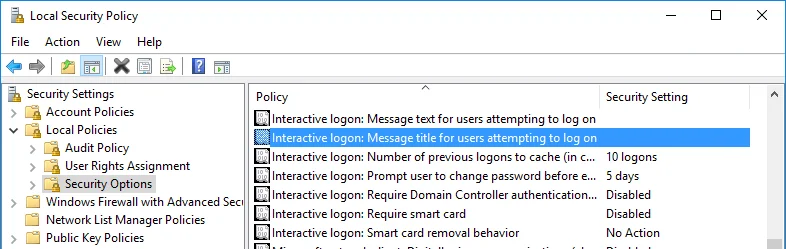
여기에서 "대화형 로그온: 로그온을 시도하는 사용자를 위한 메시지 제목" 옵션 을 찾아 두 번 클릭합니다.
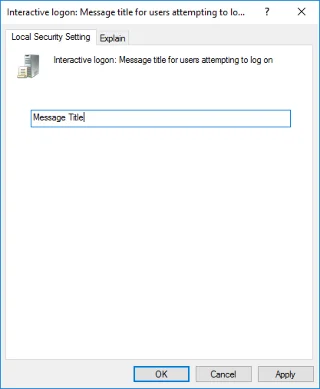
이때 화면에 대화 상자가 나타나는데, 이 대화 상자에 알림/메시지 제목을 입력한 후 확인을 클릭하면 변경 사항이 저장됩니다.
그런 다음 " 대화형 로그온: 로그온을 시도하는 사용자를 위한 메시지 텍스트" 옵션을 찾은 다음 해당 옵션을 두 번 클릭합니다.
화면에 대화 상자가 나타나면 이 대화 상자에서 알림/메시지 제목을 상자에 입력한 다음 확인을 클릭하여 변경 사항을 저장합니다.
이제부터 로그인할 때마다 Windows 10 로그인 화면에 알림이 표시됩니다.
아래에서 더 많은 기사를 참조할 수 있습니다.
행운을 빌어요!





