
최근 Microsoft는 Windows 10 PC 사용자를 위한 Build 14393.222 라는 최신 누적 업데이트를 출시했습니다 . Windows 10용으로 출시된 이 업데이트는 주로 사용자 피드백을 기반으로 버그를 수정하고 운영 체제의 성능 경험을 향상시킵니다.
아래 기사에서 LuckyTemplates는 AZ에서 Windows 10 빌드 14393.222를 설치하는 방법을 안내합니다.
Windows 10 빌드 14393.222를 설치하는 단계
중요 사항:
단계를 수행하기 전에 발생할 수 있는 나쁜 상황을 피하기 위해 전체 시스템을 백업해야 합니다.
1. 먼저 시작을 열고 검색 상자 에 작업 스케줄러를 입력 하고 Enter 키를 눌러 작업 스케줄러 창을 엽니다 .
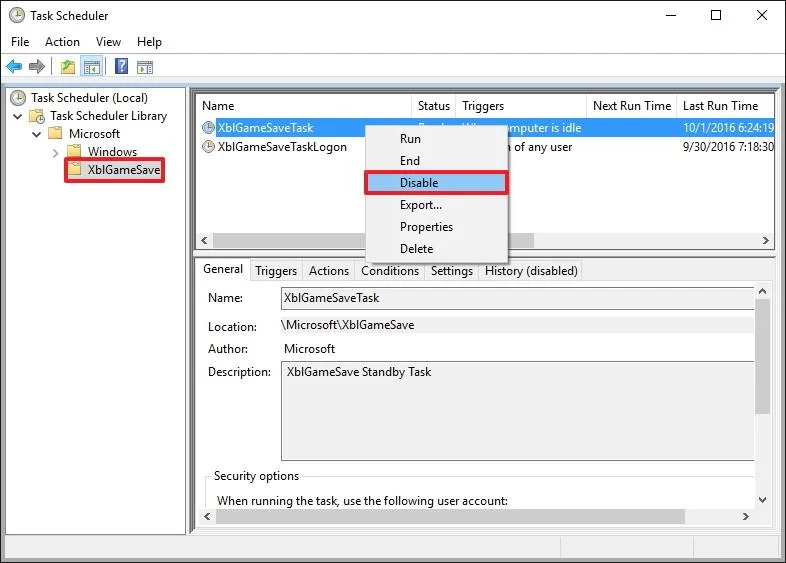
2. 작업 스케줄러 창에서 작업 스케줄러 라이브러리 => Microsoft를 확장합니다 .
3. XblGameSave를 선택합니다 .
4. 오른쪽 창에서 XblGameSaveTask를 마우스 오른쪽 버튼으로 클릭하고 비활성화를 선택합니다 .
5. XblGameSaveTaskLogon을 마우스 오른쪽 버튼으로 클릭 하고 비활성화를 선택합니다 .
6. 작업 스케줄러 창을 닫습니다.
7. Windows + E 키 조합을 눌러 파일 탐색기를 엽니다 .
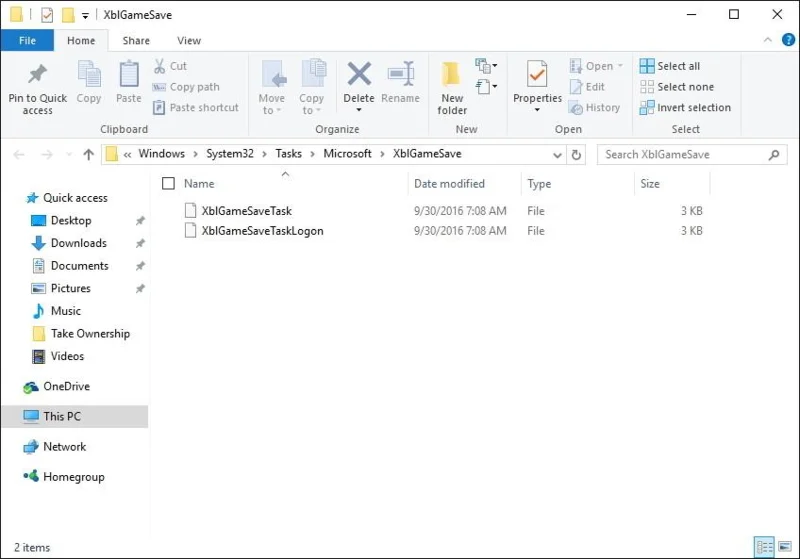
8. 파일 탐색기 창에서 다음 키로 탐색합니다.
C:\Windows\System32\Tasks\Microsoft\XblGameSave
9. XblGameSaveTask 및 XblGameSaveTaskLogon 파일을 모두 찾아 삭제합니다 .
10. Windows + R 키 조합을 눌러 실행 명령 창을 엽니다 .
11. 실행 명령 창에서 regedit를 입력 하고 Enter를 누르 거나 확인을 클릭하여 관리 아래에 레지스트리 창을 엽니다 .
확실하지 않은 경우 시작 메뉴 의 검색 상자에 regedit 를 입력한 다음 검색 결과 목록에서 마우스 오른쪽 버튼을 클릭하고 관리자 권한으로 실행 을 선택하세요 .
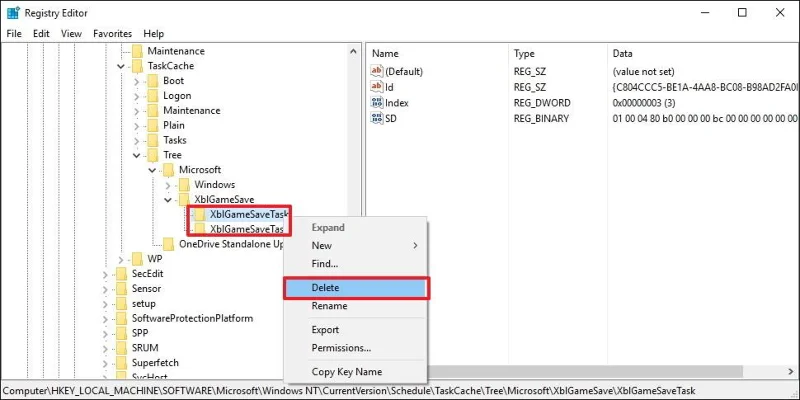
12. 레지스트리 창에서 다음 키로 이동합니다.
HKEY_LOCAL_MACHINE\SOFTWARE\Microsoft\Windows NT\CurrentVersion\Schedule\TaskCache\Tree\Microsoft\XblGameSave
13. 마우스 오른쪽 버튼을 클릭하고 하위 키 XblGameSaveTask 및 XblGameSaveTaskLogin 을 삭제합니다 .
14. 레지스트리 창을 닫습니다.
15. 설정을 엽니다 .
16. 업데이트 및 보안을 클릭합니다 .
17. 업데이트 확인을 클릭하여 새 업데이트를 설치합니다.
위 단계를 완료한 후 장치에 Windows 10 빌드 14393.222를 설치할 수 있습니다. 업데이트를 설치하면 이전에 삭제한 작업 2개가 다시 나타나므로 변경 사항을 되돌릴 필요가 없습니다.
아래 기사를 더 참조하세요.
행운을 빌어요!





