
잠금 화면은 컴퓨터나 모바일 장치에 있는 인터페이스입니다. 이 화면에서는 장치에 대한 액세스를 허용하기 전에 사용자에게 비밀번호와 핀 코드를 입력하라는 메시지가 표시됩니다. 일반적으로 Windows 10 컴퓨터 에서는 잠금 화면에 종료, 다시 시작 등의 옵션이 제공됩니다.
이 기사에서 Quantrimang은 잠금 화면에 애플리케이션을 추가하는 방법과 기타 유용한 사용자 정의 방법을 안내합니다.
잠금 화면에 앱 추가
잠금 화면 이미지 변경 외에도 애플리케이션을 추가하여 편의성을 높일 수도 있습니다. 구체적인 방법은 다음과 같습니다.
- Windows 10 설정에 액세스한 다음 개인 설정을 선택합니다.
- 개인화 화면 에서 잠금 화면을 선택하여 잠금 화면 설정을 엽니다.
- 여기에는 자세한 상태를 표시할 앱 선택 및 빠른 상태를 표시할 앱 선택을 포함하여 애플리케이션을 추가하는 두 가지 옵션이 표시됩니다 .
- 첫 번째 옵션은 기본 옵션이며 하나의 애플리케이션만 선택할 수 있습니다. 선택하면 이 앱이 잠금 화면에 자세한 상태와 알림을 표시합니다.
- 두 번째 옵션을 사용하면 여러 애플리케이션을 선택할 수 있지만 간단한 알림만 표시됩니다.
- + 버튼을 클릭 하고 Microsoft의 사용 가능한 목록에서 선택하여 애플리케이션을 추가합니다 .
Windows 10에서는 거의 사용하지 않는 애플리케이션을 추가하면 알림이 표시되지 않으므로 자주 사용하는 애플리케이션을 잠금 화면에 추가해야 합니다. 또한 현재 이 기능은 시스템 애플리케이션만 지원하며 다른 애플리케이션은 지원하지 않습니다.
Windows 10의 잠금 화면에 대한 기타 사용자 정의
1. 잠금 화면에 사진을 표시하는 옵션
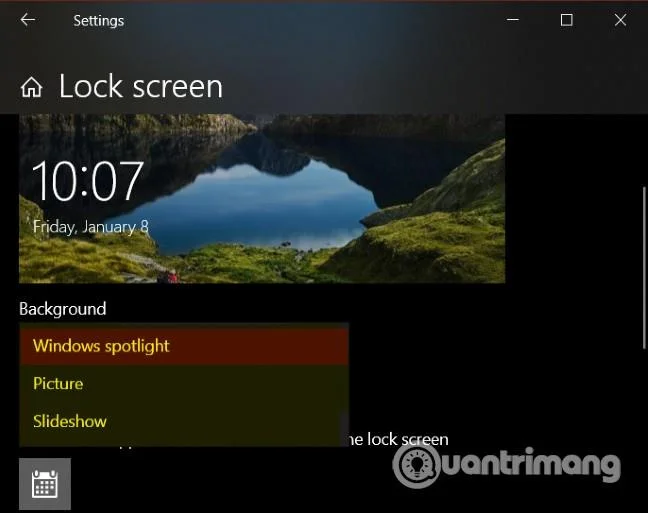
Windows 10의 잠금 화면을 사용하면 다음의 사진을 표시하도록 설정할 수 있습니다.
- Windows 스포트라이트 - 인터넷에서 사진을 무작위로 찍는 Microsoft의 자동 시스템
- 그림 - 선택한 사진을 표시합니다.
- 슬라이드쇼 - 선택한 많은 사진을 슬라이드쇼 형식으로 표시합니다.
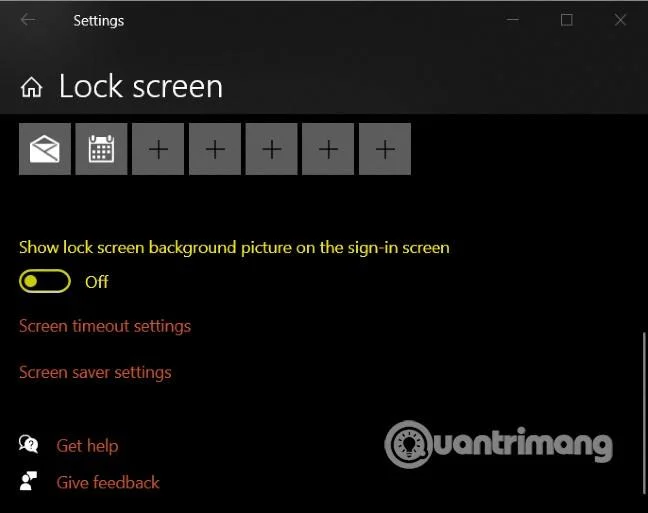
2. 홈 화면의 배경화면이 마음에 들면 잠금 화면에 표시할지 여부를 설정할 수도 있습니다.
3. Cortana > Lock screen 에서 장치가 잠금 모드에 있는 동안에도 Cortana를 사용하도록 설정할 수 있습니다.
4. 잠금 화면에 Firefox의 멀티미디어 컨트롤을 표시하도록 설정할 수 있습니다. 방법은 다음과 같습니다.
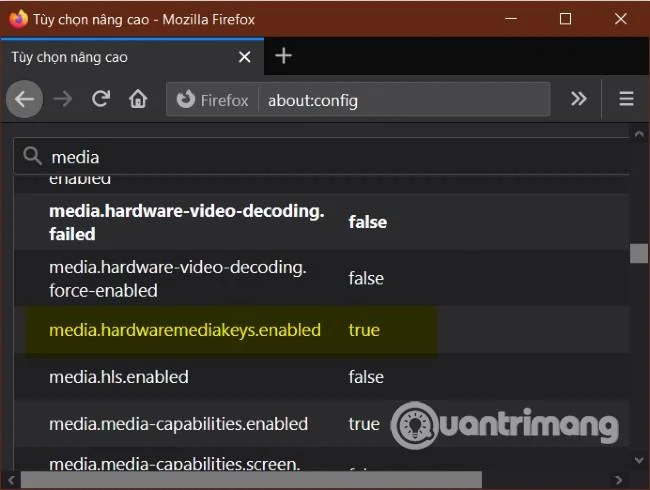
- Firefox를 열고 주소 표시줄에 about:config를 입력하고 Enter를 누르세요.
- 그런 다음 새 창이 나타나면 검색 상자에 미디어라는 단어를 입력하세요.
- media.hardwaremediakeys.enabled라는 섹션을 찾습니다.
- 기본적으로 이 항목은 False로 설정되어 있습니다. 활성화하려면 True로 변경하세요.
- 변경 사항을 저장하려면 Firefox를 닫고 다시 시작하세요.
이것이 이 튜토리얼의 끝입니다. 귀하의 성공을 기원하며 Quantrimang에 대한 더 많은 훌륭한 팁을 읽어보시기 바랍니다:





