
노트북 사용자가 장치의 터치패드 대신 외부 마우스를 사용하는 것은 매우 일반적입니다. 친숙함 외에도 많은 사람들은 쥐가 더 정확하고 제어하기 쉽다고 믿습니다. 그러나 오늘날 대부분의 노트북에는 고급 터치패드 제스처를 지원할 수 있는 정밀 터치패드가 있습니다.
Windows 컴퓨터에는 강력한 터치패드 제스처가 있지만 불행히도 가장 많이 사용되지 않는 도구 중 하나입니다. 일부 사용자는 이러한 제스처에 대해 알고 있지만 원하는 대로 사용자 정의하지 않는 반면, 다른 많은 사용자는 이러한 제스처의 존재를 전혀 인식하지 못합니다.
이 가이드에서는 Windows 11 에서 사용할 수 있는 다양한 터치패드 제스처 와 이를 필요에 맞게 사용자 정의할 수 있는 방법을 보여줍니다 .
Windows 11의 터치패드 제스처 유형
Windows 11은 3가지 유형의 터치패드 제스처를 지원합니다. 그건:
- 탭 제스처 : 터치패드를 빠르게 누르는 하나 이상의 손가락을 감지하는 데 사용되는 가장 일반적인 제스처입니다. 탭 동작은 간단합니다. 이를 통해 컴퓨터에서 특정 항목을 선택할 수 있습니다.
- 확대/축소 및 스크롤 제스처 : 스크롤 제스처를 사용하면 Windows 스크롤 막대를 탭하지 않고도 페이지나 문서를 편리하게 넘길 수 있습니다. 반면, 확대/축소 동작을 사용하면 특정 항목을 확대하거나 축소할 수 있습니다. 트랙패드에서 두 손가락을 모으거나 벌리면 됩니다.
- 세 손가락 제스처 : Windows 11에서 사용자 정의 가능한 트랙패드 제스처로, 스와이프나 탭과 같은 특정 동작을 생성하여 컴퓨터에서 작업을 수행할 수 있습니다.
Windows 11에서 터치패드 제스처를 활성화/비활성화하는 방법
Windows 11에서 터치패드 제스처를 활성화하고 사용자 지정하는 데 문제가 있는 경우 시작하는 방법은 다음과 같습니다. Windows 11에서 터치패드 제스처를 활성화/비활성화하는 방법 .
Windows 11에서 세 손가락 제스처를 사용자 지정하는 방법
사용 가능한 세 손가락 제스처가 별로 유용하지 않은 경우 필요에 따라 사용자 정의할 수 있습니다. Windows 11에서는 자신만의 키보드 단축키나 마우스 동작을 모든 세 손가락 제스처에 매핑할 수 있습니다. 방법은 다음과 같습니다.
1. 터치패드 설정 에서 아래로 스크롤하여 고급 제스처 옵션을 클릭합니다 .
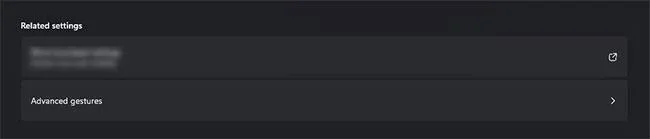
고급 제스처 옵션을 클릭하세요
2. 고급 제스처 창 에는 세 손가락 제스처를 사용자 정의할 수 있는 옵션이 있습니다.
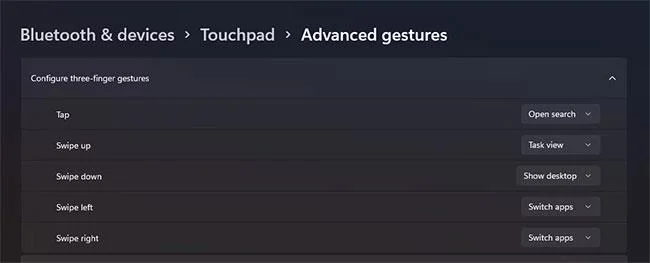
세 손가락 동작 사용자화하기
3. 3가지 제스처 구성 메뉴에서 사용자 정의하려는 제스처를 클릭합니다. 예를 들어 탭 동작을 변경하려고 합니다 . 미리 선택된 Windows 작업 중에서 선택하거나 사용자 정의 바로가기 옵션을 통해 바로가기를 바인딩할 수 있는 옵션이 있습니다.
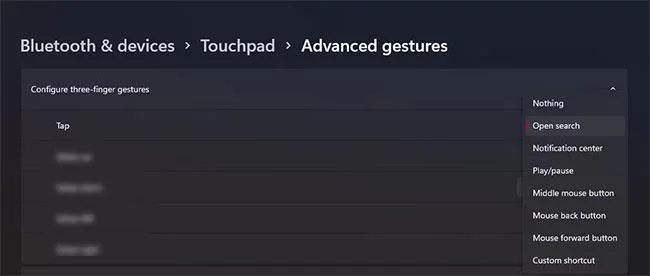
맞춤설정하려는 동작을 클릭하세요.
4. 자신만의 바로가기를 생성하려면 메뉴에서 사용자 정의 바로가기를 클릭하세요.
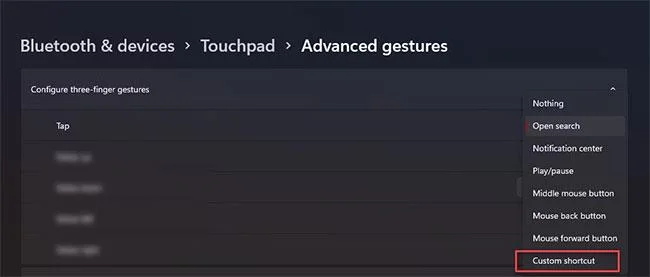
사용자 정의 바로가기를 클릭하세요
5. 그런 다음 녹음 시작 버튼을 클릭 하고 제스처와 연결하려는 단축키를 누릅니다.
녹화 시작 버튼을 클릭하세요
6. 상자에 바로가기가 표시되면 녹음 중지 버튼 을 클릭합니다 . 또한 Esc 키를 길게 누르면 작업이 확인됩니다.
7. 키보드 단축키와 연결하려는 모든 제스처에 대해 3~6단계를 반복합니다.
일반 마우스는 제어하기가 더 쉬울 수 있지만 터치패드를 통해 필요에 따라 사용자 정의할 수 있는 제스처를 만들 수 있습니다. 터치패드 제스처를 통해 특히 다른 강력한 Windows 11 기능과 함께 사용하면 Windows 시스템을 최대한 활용할 수 있습니다.





