
Windows 11에서 배경 화면을 변경하는 것은 바탕 화면을 사용자 정의하는 가장 좋은 방법 중 하나입니다. 바탕 화면에 새 배경 화면을 추가하는 것은 방을 다시 꾸미는 것과 같습니다. 시각적으로 매력적인 배경 화면은 Windows 11 PC를 빛나게 만드는 데 도움이 됩니다.
Windows 11에서 바탕 화면 배경을 변경할 수 있는 방법은 다양합니다. Windows 11의 설정, 사진 및 파일 탐색기 앱에는 배경 변경을 위한 대체 옵션이 있습니다. 타사 소프트웨어를 사용하여 배경화면 변경 사항을 적용할 수도 있습니다. Windows 바탕 화면 배경 무늬를 변경하는 몇 가지 방법은 다음과 같습니다.
기사의 목차
- 새로운 Windows 테마를 선택하여 배경화면을 변경하세요.
- 파일 탐색기를 사용하여 바탕 화면 배경 무늬 변경
- 상황에 맞는 메뉴를 통해 배경화면 변경
- 사진 앱을 사용하여 배경화면 변경
- Mozilla Firefox 및 Google Chrome으로 배경화면 변경
- 전문 응용 프로그램으로 Windows 11 배경 화면 변경
새로운 Windows 테마를 선택하여 배경화면을 변경하세요.
다양한 Windows 바탕 화면 테마에는 고유한 배경화면과 색 구성표가 있습니다. 따라서 다른 데스크탑 테마를 선택하는 것도 배경화면을 변경하는 방법입니다. 다음과 같이 설정을 통해 Windows에서 테마를 변경할 수 있습니다.
1. 설정 창을 엽니다 .
2. 개인 설정 > 테마를 선택하여 아래와 같은 설정을 엽니다.
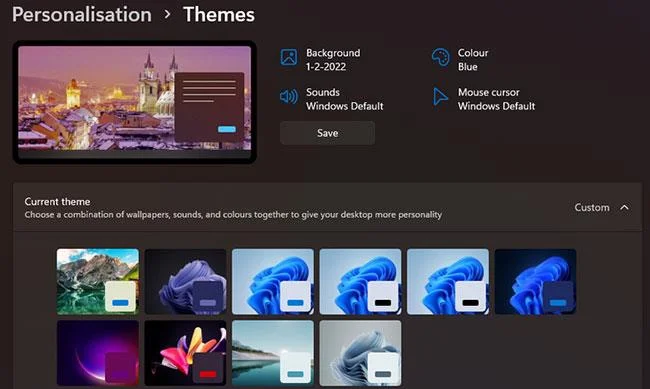
테마 옵션
3. Windows 11에 포함된 기본 테마를 보려면 사용자 정의를 클릭합���다.
4. 현재 배경화면과 다른 배경화면으로 테마를 선택하세요.
테마 찾아보기를 클릭하여 Windows에 새 테마 배경 화면을 추가할 수 있습니다 . MS Store에서 테마를 선택하세요. 테마 페이지에서 받기를 클릭 하고 열기 버튼을 선택하여 테마를 추가합니다. 그런 다음 설정에서 테마를 선택할 수 있습니다 . 그러면 화면이 테마 배경화면으로 변경됩니다.
파일 탐색기를 사용하여 바탕 화면 배경 무늬 변경
파일 탐색기에는 설정을 열지 않고도 선택한 이미지 파일을 화면 배경에 추가할 수 있는 배경으로 설정 옵션이 포함되어 있습니다. 익스플로러를 이용하여 바탕화면 배경화면을 변경하는 방법입니다.
1. 파일 탐색기를 열 려면 Win + E를 누르 거나 작업 표시줄에서 폴더 아이콘을 클릭합니다.
2. 배경화면을 변경할 수 있는 이미지가 포함된 폴더를 엽니다.
3. 화면에 추가할 이미지 파일을 선택하세요.
4. 배경 이미지를 변경하려면 배경으로 설정 버튼을 클릭하세요.
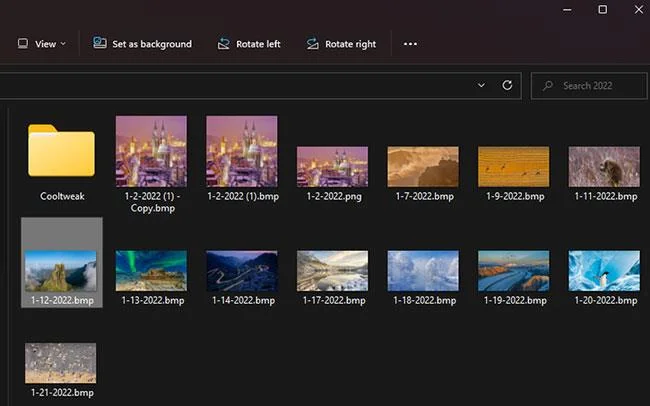
파일 탐색기에서 배경 옵션으로 설정
상황에 맞는 메뉴를 통해 배경화면 변경
파일 탐색기의 상황에 맞는 메뉴에는 배경으로 설정 옵션도 포함되어 있습니다 . 폴더에 있는 파일을 마우스 오른쪽 버튼으로 클릭하면 해당 옵션을 선택할 수 있습니다. 바탕 화면에서 이미지 파일을 마우스 오른쪽 버튼으로 클릭하고 상황에 맞는 메뉴에서 배경으로 설정 옵션을 선택하여 배경 이미지를 변경할 수도 있습니다.
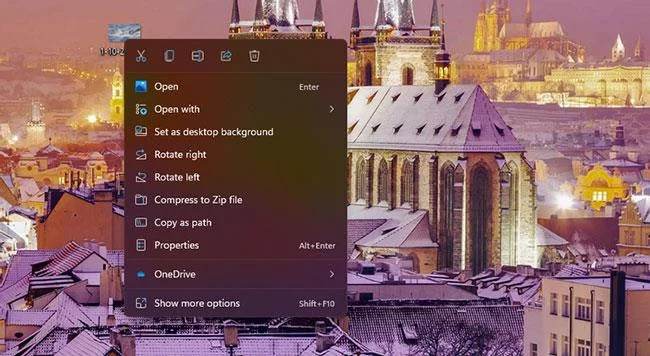
배경 컨텍스트 메뉴 옵션으로 설정
사진 앱을 사용하여 배경화면 변경
사진은 Windows 11의 기본 이미지 보기 앱으로, 해당 앱에는 열려 있는 이미지를 데스크톱이나 잠금 화면에 추가하기 위해 선택할 수 있는 두 가지 옵션이 포함되어 있습니다.
사진을 사용하여 바탕화면 배경화면을 변경하는 단계는 다음과 같습니다.
1. 시작 메뉴를 열고 거기에 고정된 사진 앱을 클릭합니다 .
2. 사진 에 저장된 이미지를 스크롤하여 그곳에서 바탕화면 배경화면을 찾아 선택하세요.
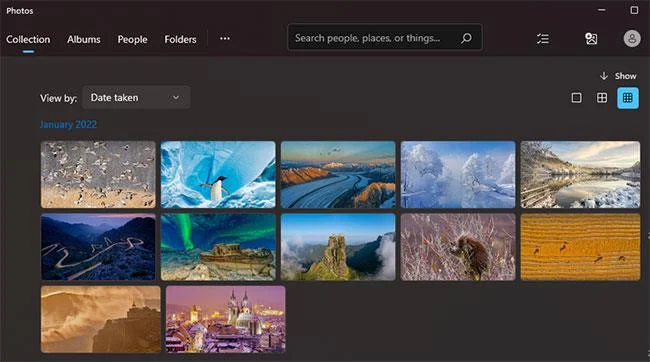
사진 애플리케이션
3. 사진 도구 모음에서 자세히 보기 버튼을 클릭합니다 .
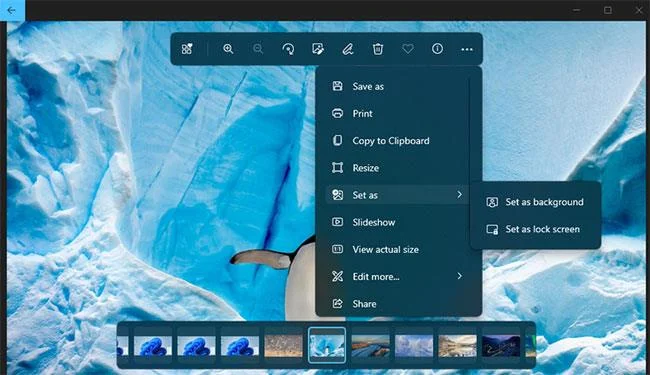
배경화면으로 설정하는 옵션
4. 하위 메뉴 로 설정을 선택합니다 .
5. 그런 다음 배경으로 설정 옵션을 클릭하여 선택한 사진의 배경 이미지를 변경합니다.
Mozilla Firefox 및 Google Chrome으로 배경화면 변경
대부분의 사용자는 데스크탑에 사용할 새로운 배경화면을 찾기 위해 World Wide Web을 검색합니다. 이미지를 저장하는 대신 Firefox에서 직접 Windows 11 바탕 화면 배경을 변경할 수 있습니다. 이 브라우저에는 Windows 11에서 배경 화면을 변경하기 위해 선택할 수 있는 편리한 이미지를 바탕 화면 배경으로 설정 옵션이 포함되어 있습니다.
Firefox를 사용하여 데스크탑 배경화면을 변경하는 방법은 다음과 같습니다.
1. Firefox가 설치되어 있지 않은 경우 Firefox를 다운로드합니다 . 그런 다음 Firefox 설정 마법사를 열고 단계별로 소프트웨어를 설치하십시오.
2. Firefox 브라우저를 엽니다.
3. Firefox의 URL 표시줄에 www.google.com을 입력하고 Enter를 누르세요.
4. Google의 이미지 를 클릭합니다 .
5. Google 검색창에 키워드를 입력하여 적합한 이미지를 찾습니다.
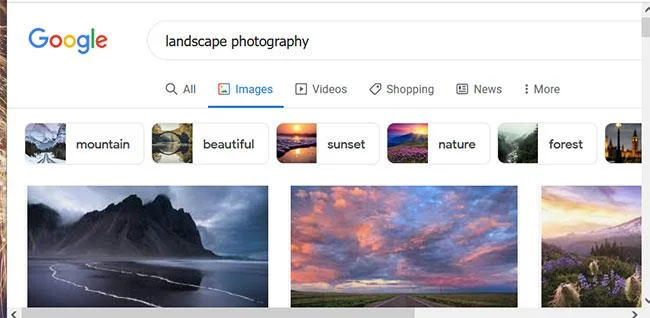
이미지 검색
6. 이미지를 마우스 오른쪽 버튼으로 클릭하여 Windows 배경화면을 검색 결과의 이미지로 변경하고 이미지를 바탕 화면 배경으로 설정을 선택합니다 .
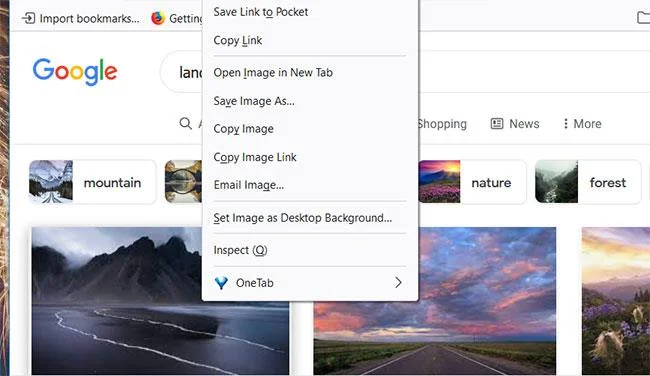
Firefox의 이미지를 데스크탑 배경으로 설정 옵션
Google 크롬에는 이미지를 바탕 화면 배경으로 설정하는 내장된 컨텍스트 메뉴 옵션이 없습니다. 그러나 '데스크톱 배경으로 설정' 확장 프로그램을 사용하면 Chrome에 유사한 옵션을 추가할 수 있습니다 . 이렇게 하려면 다음 단계를 따르세요.
1. 데스크톱 배경 확장 프로그램으로 설정의 Chrome 웹 스토어 페이지를 엽니다 .
2. Chrome에 추가 옵션을 클릭하여 확장 프로그램을 설치합니다.
3. 확장 프로그램 추가 버튼을 클릭하세요.
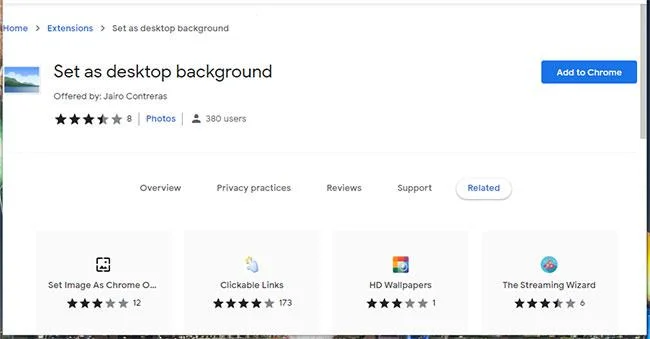
Chrome 버튼에 추가
4. Google 검색 엔진을 열고 거기에 키워드를 입력하세요.
5. 이미지를 선택하여 이미지 축소판을 봅니다.
6. 이미지 축소판을 마우스 오른쪽 버튼으로 클릭하고 Chrome의 상황에 맞는 메뉴에서 새로운 바탕 화면 배경으로 설정 옵션을 선택합니다.
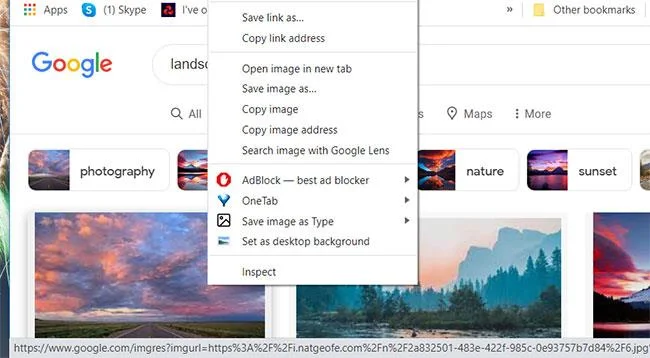
Chrome에서 바탕 화면 배경 옵션으로 설정
전문 응용 프로그램으로 Windows 11 배경 화면 변경
Windows 11의 배경 화면을 변경하는 데 도움이 되는 데스크톱 응용 프로그램이 많이 있습니다. 이러한 응용 프로그램 중 일부에서는 변경할 배경 화면을 여러 개 선택할 수 있습니다. 다른 옵션은 Bing 또는 Unsplash와 같은 특정 소스를 기반으로 바탕 화면 배경 무늬를 자동으로 변경합니다.
다음을 사용하여 바탕화면 배경화면을 변경할 수 있습니다.
Bing 검색 엔진은 검색 엔진의 배경 화면을 자신만의 배경 화면으로 설정할 수 있으므로 멋진 바탕 화면 배경 화면을 제공할 수 있습니다.
바탕 화면에 훨씬 더 흥미로운 것을 추가할 수 있는데 기본 Windows 11 배경 화면을 사용하는 이유는 무엇입니까? 시각적으로 매력적인 배경화면을 다운로드할 수 있는 웹 소스가 많이 있습니다. 위의 모든 방법을 사용하여 Windows 11에서 바탕 화면 배경 무늬를 변경하는 것은 간단합니다. 데스크탑 배경을 변경하고 싶은 방법을 선택하세요.
행운을 빌어요!





