
터치패드는 모든 노트북에 없어서는 안 될 구성 요소입니다. 터치패드는 PC를 쉽게 작동하는 데 사용할 수 있는 다양한 유용한 멀티 터치 제스처를 지원합니다. 예를 들어, 터치패드에서 두 손가락을 밀어서 페이지를 스크롤하거나 손가락 끝을 벌려 화면을 확대하고 일련의 다른 동작을 수행할 수 있습니다.
그러나 터치패드 대신 마우스를 사용하는 습관이 있는 경우 원치 않는 우발적인 활성화 상황을 방지하기 위해 터치패드 제스처를 완전히 끄는 것을 고려할 수 있습니다. 이 문서에서는 필요에 따라 Windows 11 에서 터치패드 제스처를 활성화/비활성화하는 방법을 보여줍니다 .
Windows 11에서 탭 동작을 활성화/비활성화하는 방법
탭 제스처는 Windows 컴퓨터에서 기본적으로 활성화되는 경우가 많으며, 특히 정밀 터치패드가 설치된 경우 더욱 그렇습니다. 그러나 어떤 경우에는 이러한 제스처가 제대로 작동하지 않거나 비활성화하려는 경우 아래 지침을 따르십시오.
1. Win + I 키를 길게 눌러 Windows 11 컴퓨터의 설정 섹션을 엽니 다. 또는 시작 메뉴에서 시작할 수도 있습니다.
2. 그런 다음 설정 창 왼쪽 패널에서 Bluetooth 및 장치 탭을 클릭합니다.
3. 그런 다음 목록에서 터치패드 옵션을 클릭합니다 .
4. 터치패드 페이지에서 탭을 클릭하여 모든 제스처를 표시합니다. 여기에서 다양한 탭 제스처를 찾을 수 있습니다.
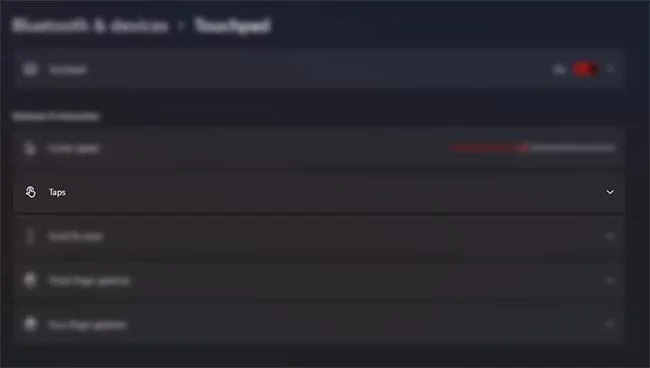
터치패드 창
5. 그런 다음 개별 확인란을 클릭하여 이 작업을 활성화하거나 비활성화합니다.
메뉴 탭
6. 이 설정에는 터치패드 감도를 조정할 수 있는 옵션도 있습니다. 그렇게 하려면 터치패드 감도 탭 아래의 드롭다운 메뉴를 클릭 하고 원하는 감도를 선택하세요.
참고 : 경우에 따라 가장 민감한 옵션은 실수로 손바닥을 누르는 동작을 누르는 동작으로 잘못 해석합니다. 이런 일이 발생하면 고감도 옵션으로 전환하는 것이 더 좋습니다.
Windows 11에서 스크롤 및 확대/축소 제스처를 활성화/비활성화하는 방법
기본적으로 이러한 제스처는 활성화되어 있지만 프로그래밍할 수는 없습니다. 그러나 Windows 11에서는 이러한 제스처를 끄고 스크롤 방향을 원하는 대로 설정할 수 있습니다. 방법은 다음과 같습니다.
1. 별 메뉴에서 해당 아이콘을 클릭하거나 Windows 키 + I를 길게 눌러 설정을 시작합니다 .
2. 설정 창의 사이드바에서 블루투스 및 장치 탭을 클릭합니다.
3. 그런 다음 터치패드 옵션을 클릭합니다 .
4. 터치패드 설정 에서 스크롤 및 확대/축소를 클릭하여 옵션을 표시합니다.
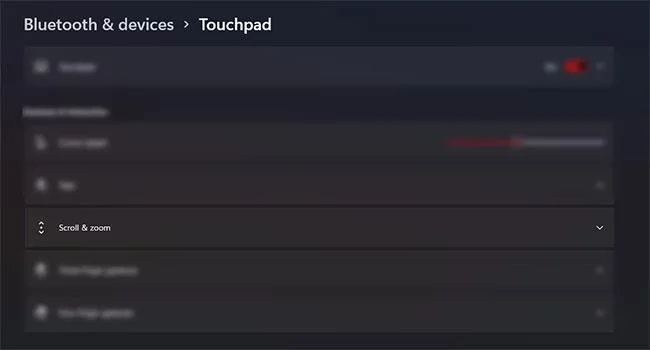
스크롤 및 확대/축소
5. 여기에서 옵션 옆에 있는 확인란을 클릭하여 핀치로 확대/축소 및 두 손가락으로 스크롤 옵션을 끄거나 켤 수 있습니다 .
스크롤 및 확대/축소 제스처 활성화/비활성화
6. 스크롤 방향 상자 의 드롭다운 메뉴를 클릭하여 원하는 스크롤 방향을 선택할 수도 있습니다.
여행 방향을 선택하세요
참고 : 두 손가락을 끌어 스크롤 옵션을 비활성화하려면 스크롤하려는 특정 창이나 키보드에 있는 스크롤 막대를 사용해야 합니다.
Windows 11에서 세 손가락 제스처를 활성화/비활성화하는 방법
이전 두 제스처와 비교하여 세 손가락 제스처는 사용자 정의가 가능하므로 스와이프 및 탭을 생성하여 컴퓨터에서 특정 작업을 수행할 수 있습니다. 이 유형의 제스처를 활성화/비활성화하려면 아래 단계를 따르십시오.
1. Win + I 를 눌러 Windows 11 컴퓨터의 설정 섹션을 엽니 다. 또는 시작 메뉴에서 시작할 수도 있습니다.
2. 그런 다음 설정 창 왼쪽 패널에서 Bluetooth 및 장치 탭을 클릭합니다.
3. 그런 다음 목록에서 터치패드 옵션을 클릭합니다 .
4. 아래로 스크롤하여 옵션에서 세 손가락 제스처를 클릭합니다. 이 유형의 제스처에는 스 와이프(Swipe) 와 탭(Tap)의 두 가지 유형이 있습니다.
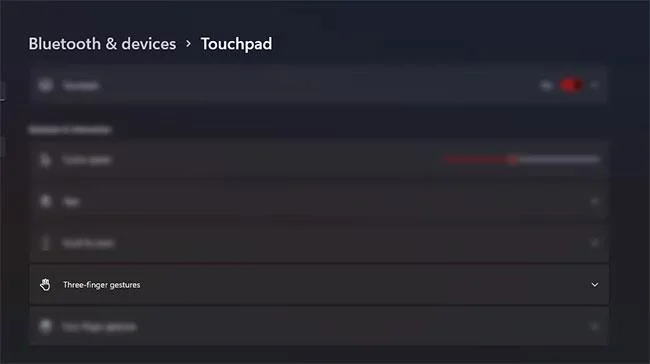
세 손가락 동작
5. 스와이프 카테고리의 경우 Windows에는 사용할 수 있는 여러 기존 템플릿이 있습니다.
- 앱 전환 및 데스크탑 표시 (기본값): 이 사용 가능한 제스처를 사용하면 세 손가락 가로 스와이프 제스처로 앱 간에 전환할 수 있습니다. 세 손가락을 위로 밀어 멀티태스킹 보기를 열고 아래로 밀어 바탕화면을 표시할 수도 있습니다.
- 데스크톱 전환 및 데스크톱 표시 : 애플리케이션을 전환하는 대신 이 사전 설정을 사용하면 세 손가락 가로 스와이프 동작으로 데스크톱을 전환할 수 있습니다. 두 개의 세 손가락 제스처는 이전 템플릿과 동일한 기능을 수행합니다.
- 오디오 및 볼륨 변경 : 이 제스처 템플릿은 Windows 장치에서 정기적으로 음악, 팟캐스트를 듣거나 비디오를 편집하는 사람들에게 이상적입니다. 이 동작을 사용하면 세 손가락으로 위아래로 스와이프하여 볼륨을 높이거나 낮출 수 있습니다. 또한 세 손가락을 옆으로 스와이프하면 대기열의 이전 및 다음 노래로 이동할 수 있습니다.
6. 사용 가능한 스와이프 동작 중에서 선택하려면 스와이프 섹션 의 드롭다운 메뉴를 클릭 하고 원하는 옵션을 선택하세요. 없음을 선택하면 Windows 11 PC에서 이 제스처가 비활성화됩니다.
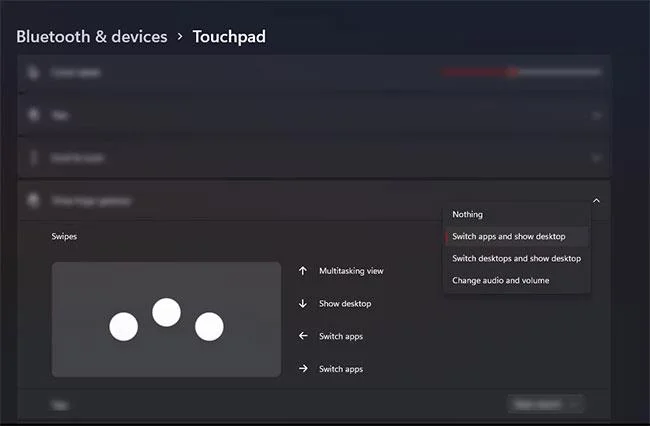
스와이프 동작
7. Windows에는 세 손가락 탭 동작에 대한 사전 설정 옵션도 있습니다. 이러한 옵션을 선택하려면 탭 섹션 의 드롭다운 메뉴를 클릭 하고 원하는 작업을 선택하세요. 드롭다운 옵션에서 없음을 선택하여 이 동작을 활성화할 수도 있습니다 .
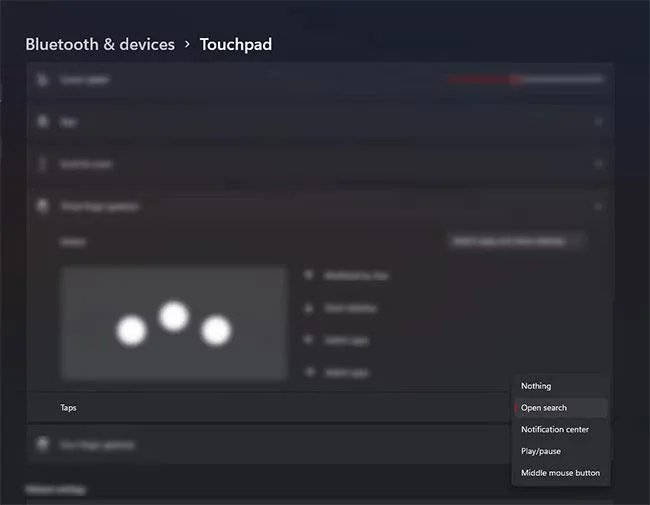
Windows에는 세 손가락 탭 제스처에 대한 사전 설정 옵션도 있습니다.
더보기:





