
1월의 보안 업데이트와 Windows의 9월 패치 화요일 간의 충돌로 인해 일부 사용자가 네트워크를 통해 인쇄할 때 오류 0x0000011b가 발생했습니다. 네트워크를 통해 인쇄할 수 없다는 오류(오류 코드 0x0000011b)가 발생하는 경우 이 문서에서 해결 방법을 제공합니다.
2021년 1월 Microsoft는 " Windows 인쇄 스풀러 스푸핑 취약점 " 문제(오류 코드 CVE-2021-1678 )를 해결하기 위한 보안 업데이트를 출시했습니다 . 실제로 이 업데이트는 취약점으로부터 장치를 자동으로 보호하지 않습니다. 관리자가 네트워크 인쇄에 일반적으로 사용되는 RPC 인증 수준을 높이는 데 사용할 수 있는 새 레지스트리 키를 만듭니다.
즉, 이 업데이트는 Windows 관리자가 다음 레지스트리 키를 생성하지 않는 한 취약점을 패치하지 않습니다.
[HKEY_LOCAL_MACHINE\System\CurrentControlSet\Control\Print]
"RpcAuthnLevelPrivacyEnabled"=dword:00000001
그러나 9월 화요일 패치에서 Microsoft는 모든 Windows 장치에 대해 기본적으로 이 설정을 자동으로 활성화했습니다. 장치의 레지스트리에 RpcAuthnLevelPrivacyEnabled 키가 아직 생성되지 않은 경우에도 보호 기능은 계속 활성화됩니다.
그리고 이 보호 설정이 기본적으로 활성화되자마자 Windows 사용자는 네트워크를 통해 인쇄할 때 오류 0x0000011b를 받기 시작했습니다.
이 오류는 주로 홈 네트워크에서 발생하며 소규모 기업에서는 Windows 도메인의 Kerberos 설정을 활용하지 못하는 경우가 많습니다. 화요일에 9월 패치를 제거하면 문제를 해결하는 데 도움이 되지만 해커가 적극적으로 악용하고 있는 두 가지 PrintNightmare 및 MSHTML 취약점에 컴퓨터가 취약해집니다.
따라서 임시 해결책은 Microsoft가 새로운 지침을 발표할 때까지 CVE-2021-1678 취약점 패치를 비활성화하는 것입니다. 이 솔루션은 CVE-2021-1678이 해커에 의해 적극적으로 악용되지 않기 때문에 덜 위험합니다.
네트워크 인쇄 오류 0x0000011b 수정 방법에 대한 세부 정보
방법 1: 업데이트 KB5005611 또는 KB5006670 설치(Windows 10 21H1 사용자용)
Microsoft에서 명시한 바와 같이 업데이트 KB5005565를 설치한 후 처음으로 네트워크 프린터에 연결을 시도하는 장치는 필요한 프린터 드라이버를 다운로드 및 설치하지 못해 오류 0x0000011b가 발생할 수 있습니다. 이 문제는 KB5005611에서 해결되었으므로 Microsoft 업데이트에서 KB5005611을 계속 다운로드하여 설치하세요.
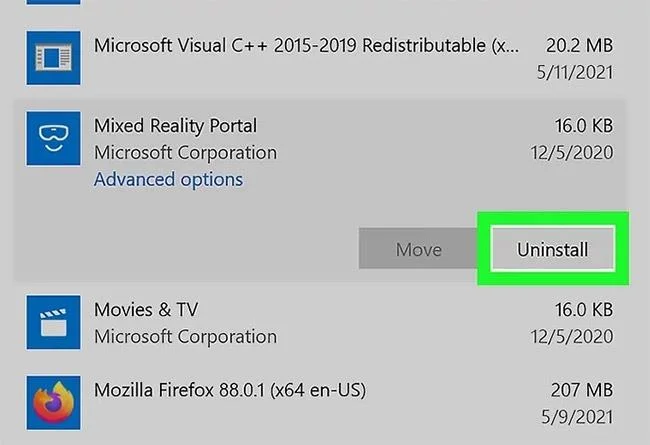
게다가 Windows 10 21H1 사용자는 누적 업데이트(KB5006670)를 설치한 후에만 이 오류가 발생합니다. 따라서 임시 해결책은 업데이트 KB5006670을 제거하는 것입니다.
또한 이론적으로 위의 두 가지 업데이트를 찾을 수 없는 경우 최신 업데이트나 오류가 발생한 날짜 이전의 업데이트를 제거해 볼 수 있습니다.
방법 2: 로컬 포트를 사용하는 네트워크 프린터 추가
Windows 10에 네트워크 프린터를 설치할 때 오류 0000011b를 수정하는 또 다른 방법은 로컬 포트를 사용하여 프린터를 수동으로 추가하는 것입니다.
1. 제어판 > 장치 및 프린터 로 이동합니다 .
2. 프린터 추가 를 클릭합니다 .

프린터 추가를 클릭하세요
3. 다음 화면에서 원하는 프린터가 목록에 없습니다 .를 클릭합니다 .
수동으로 프린터 추가
4. 수동 설정으로 로컬 프린터 또는 네트워크 프린터 추가를 선택 하고 다음을 클릭합니다.
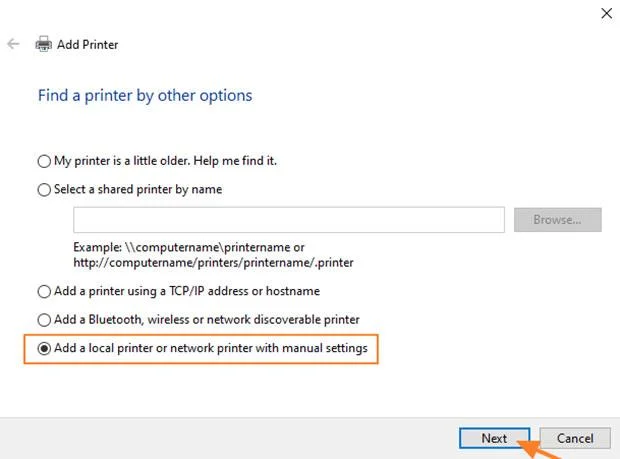
로컬로 프린터 설치
5. 새 포트 생성을 클릭 하고 드롭다운 메뉴에서 로컬 포트를 선택합니다. 다음을 클릭하세요 .
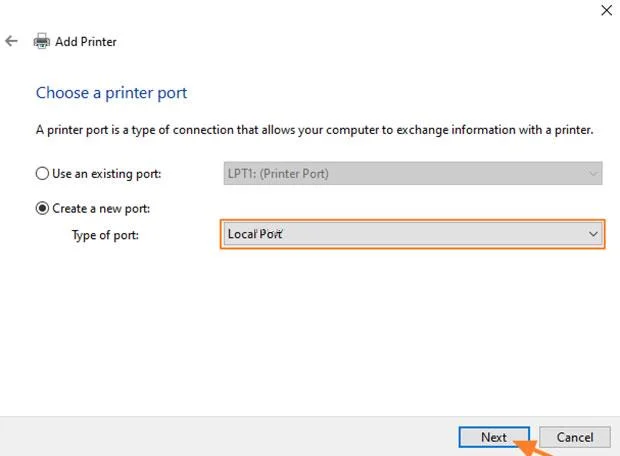
프린터 로컬 포트 추가
6. 화면에서 다음 형식 중 하나로 포트 이름을 지정하고 확인을 클릭합니다 .
- \\컴퓨터이름\공유프린터이름
- \\컴퓨터IPAdress\공유프린터이름
예를 들어:
a) 네트워크 프린터를 사용하는 컴퓨터의 이름이 "Computer01" 이고 프린터의 이름이 "HP1100" 인 경우 포트 이름은 "\Computer01\HP1100" 입니다.
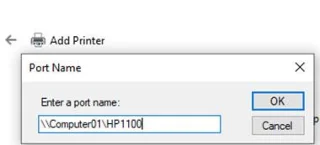
네트워크 프린터 포트 1
b) 네트워크 프린터를 사용하는 컴퓨터의 IP 주소가 "192.168.1.20" 이고 프린터 이름이 "HP1100" 인 경우 포트 이름은 "\\192.168.1.20\HP1100"입니다.
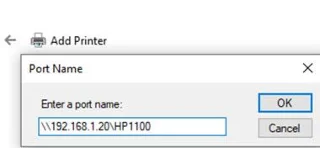
IP 프린터 포트
7. 다음 화면에서 네트워크 프린터 모델을 선택하고 다음을 클릭합니다.
참고 : 여기에서 프린터 모델을 찾을 수 없는 경우 제조업체에서 프린터 드라이버를 다운로드한 후 PC(LPT1)에 로컬로 프린터를 설치하십시오. 설치 후 이 방법의 단계를 반복하여 로컬 포트 옵션을 사용하여 프린터를 수동으로 설치합니다.
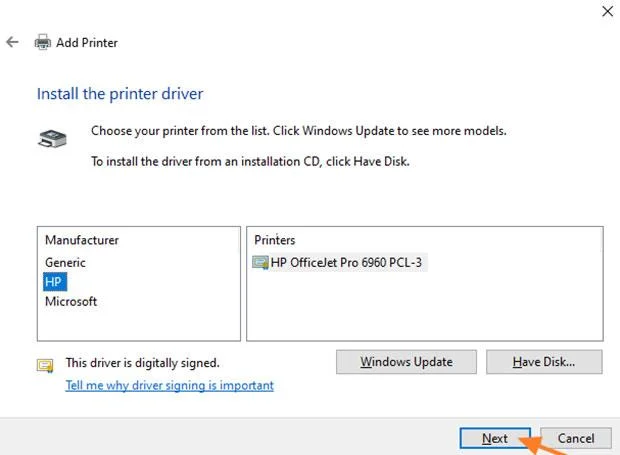
프린터 드라이버 설치
8. 프린터 설치가 완료되면 테스트 페이지를 인쇄하여 테스트해 보세요.
방법 3: 레지스트리를 통해 오류 0x0000011b 수정
업데이트(KB5005565)를 제거하지 않고 네트워크 인쇄 오류 0x0000011b를 수정하려면 다음을 수행해야 합니다.
- Windows + R을 눌러 실행을 연 다음 regedit를 입력 하고 Enter를 눌러 레지스트리 편집기를 엽니다 .
- 열쇠를 찾으세요:
-
HKEY_LOCAL_MACHINE\System\CurrentControlSet\Control\Print - RpcAuthnLevelPrivacyEnabled 라는 새 DWORD-32 비트 값을 만들고 아래 이미지와 같이 해당 값을 0 으로 설정합니다.
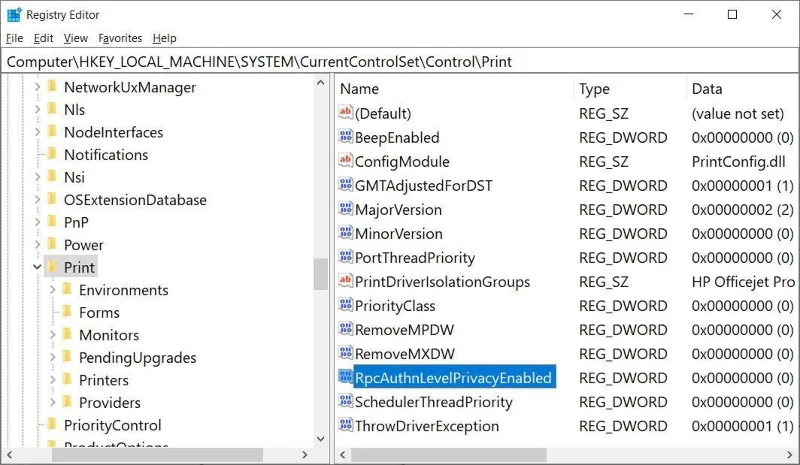
- 또는 더 쉬운 방법이 있습니다. LuckyTemplates가 생성한 .reg 파일을 다운로드한 다음 두 번 클릭하면 32비트 DWORD 값이 자동으로 빠르게 생성됩니다.
- sualoi-0x0000011b.reg 파일을 다운로드하세요 .
- 컴퓨터를 다시 시작하고 인쇄를 시도하여 문제가 해결되었는지 확인하십시오.
RpcAuthnLevelPrivacyEnabled를 복원해야 하는 경우 다음 .reg 파일을 다운로드하고 실행합니다.
방법 4: 레지스트리를 사용하여 오류 0x0000011b 수정(두 번째 방법)
오류 0x0000011b를 수정하기 위한 또 다른 레지스트리 수정 프로그램을 시도해 볼 수 있습니다. 하지만 시도하기 전에 먼저 레지스트리를 백업해야 문제가 발생할 경우 복원할 수 있다는 점을 유의하시기 바랍니다.
단계는 다음과 같습니다:
- Win + R을 눌러 실행을 연 다음 regedit를 입력하고 Enter를 눌러 레지스트리 편집기를 실행합니다.
- 아래에서 열쇠를 찾으세요:
HKEY_LOCAL_MACHINE\Software\Policies\Microsoft\Windows NT\Printers\PointAndPrint- 오른쪽 창에 주의를 기울여 RestrictDriverInstallationToAdministrators 키를 찾으세요.
- 그렇지 않은 경우 프레임을 마우스 오른쪽 버튼으로 클릭하고 RestrictDriverInstallationToAdministrators라는 새 DWORD 키를 만듭니다 .
- 새로 생성된 키를 두 번 클릭하고 값 데이터 상자 에 1을 입력합니다 .
- 확인을 클릭한 다음 레지스트리 편집기를 종료하고 컴퓨터를 다시 시작합니다.
- 0x0000011b 오류가 해결되었는지 확인하세요.
- 관리자 권한으로 명령 프롬프트를 열고 다음 명령을 실행하면 레지스트리에 키를 빠르게 추가할 수 있습니다.
reg add “HKEY_LOCAL_MACHINE\Software\Policies\Microsoft\Windows NT\Printers\PointAndPrint” /v RestrictDriverInstallationToAdministrators /t REG_DWORD /d 1 /f- 변경 사항을 확인하려면 컴퓨터를 다시 시작하십시오.
위의 방법 외에도 프린터 문제 해결사를 실행해 볼 수도 있습니다. 그러나 디버거로서의 명성에도 불구하고 Windows의 문제 해결사는 오류 수정에 대해서는 그다지 높이 평가되지 않습니다. 프린터 드라이버를 업데이트하거나 인쇄 스풀러 서비스를 다시 시작하여 오류 0x0000011b가 해결되었는지 확인할 수도 있습니다.
행운을 빌어요!





