
파일 탐색기는 Windows 사용자가 가장 자주 사용하는 유틸리티 중 하나입니다. 사용자가 Windows에서 파일 시스템에 액세스, 검색 또는 관리하려고 할 때마다 거의 항상 파일 탐색기를 사용해야 합니다. 따라서 언제든지 빠른 액세스를 위해서는 파일 탐색기를 작업 표시줄에 고정하는 것이 필수적입니다.
기본적으로 파일 탐색기 아이콘은 Windows 11 작업 표시줄에서 사용할 수 있지만 실수로 삭제했거나 어떤 이유로 작업 표시줄에 파일 탐색기 아이콘이 더 이상 표시되지 않는 경우 이 문서에서 안내해 드립니다. 몇 가지 간단한 단계만으로 핀을 고정할 수 있습니다..
Windows 11 작업 표시줄에 파일 탐색기 고정
작업 표시줄에 파일 탐색기 아이콘을 배치하려면 먼저 실행해야 합니다. Windows + e 키보드 단축키를 눌러 이를 수행하십시오 . 또는 시작 메뉴를 열고 "파일 탐색기" 키워드를 입력한 다음 반환된 파일 탐색기 아이콘을 클릭하거나 Enter 키를 누를 수도 있습니다.
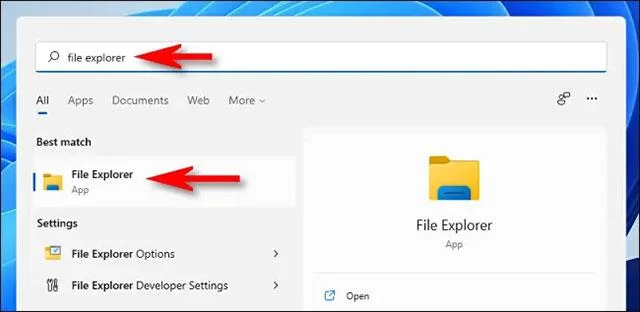
파일 탐색기 창이 열리면 화면 하단 작업 표시줄에서 해당 아이콘(파란색 홀더 안에 마닐라 폴더 모양)을 찾으세요.
파일 탐색기 아이콘 위에 마우스 커서를 놓고 마우스 오른쪽 버튼을 누릅니다(오른쪽 클릭). 팝업 메뉴에서 " 작업 표시줄에 고정 " 옵션을 클릭합니다 .
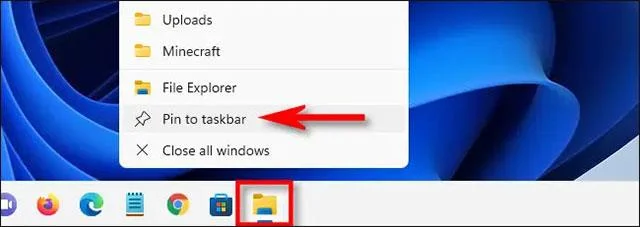
즉시 파일 탐색기 창을 닫아도 작업 표시줄에 파일 탐색기 아이콘이 고정됩니다. 원하는 경우 작업 표시줄에서 이 아이콘을 클릭하고 끌어서 위치를 변경할 수 있습니다.
파일 탐색기에 빠르게 액세스하는 다른 방법
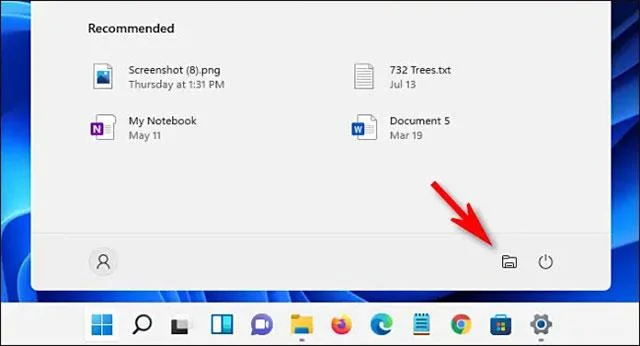
시작 메뉴에 빠른 파일 탐색기 바로가기를 추가하려면 Windows 설정 앱을 열고 개인화 > 시작 > 폴더 로 이동한 다음 ' 파일 탐색기 ' 옵션 옆에 있는 해당 토글을 ' 켜기 '로 전환하세요.
이제 시작 메뉴를 열고 전원 버튼 옆에 있는 작은 폴더 아이콘을 클릭하여 언제든지 파일 탐색기를 시작할 수 있습니다.
또한 파일 탐색기를 빠르게 여는 또 다른 방법은 시작 버튼을 마우스 오른쪽 버튼으로 클릭하고 나타나는 메뉴에서 " 파일 탐색기 "를 선택하는 것입니다.
Windows 11을 통해 좋은 경험을 하시길 바랍니다!





