
Windows 10에 AwesomeWallpaper 또는 Lively Wallpaper 애플리케이션과 같은 지원 소프트웨어가 많이 설치된 경우 비디오를 Windows 컴퓨터 배경화면으로 설정하는 것은 매우 간단합니다. 이 애플리케이션을 사용하면 애플리케이션에서 사용 가능한 비디오를 선택하고, 컴퓨터에서 비디오를 선택하거나 YouTube를 사용할 수 있습니다. URL을 통한 동영상. 게다가 이 애플리케이션에는 색상, 대비 등 라이브 배경화면을 변경할 수 있는 사용자 정의 기능도 있습니다. 특히 사운드가 포함된 비디오를 선택하면 애니메이션 배경화면에 사운드가 포함됩니다. 아래 문서에서는 Lively Wallpaper Windows 10을 사용하는 방법을 안내합니다.
Windows 10에 라이브 배경화면을 설치하는 방법
1 단계
컴퓨터에 Lively Wallpaper 애플리케이션을 설치한 다음 평소처럼 시작합니다.
작업 표시줄의 애플리케이션 아이콘을 마우스 오른쪽 버튼으로 클릭하고 Open Lively 를 선택합니다 .
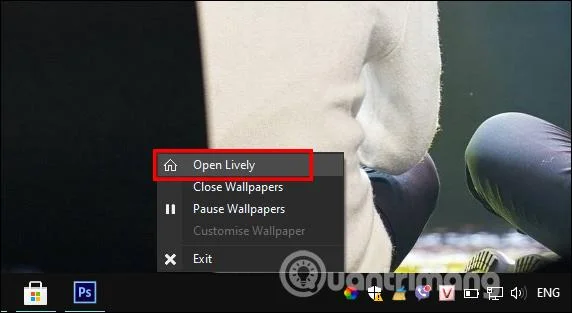
2 단계:
애플리케이션의 기본 인터페이스를 표시합니다. 여기에서는 애플리케이션이 사용하도록 지원하는 모든 애니메이션이나 비디오를 볼 수 있습니다. 배경화면으로 설정하려는 애니메이션을 클릭하기만 하면 됩니다.
3단계:
애플리케이션 인터페이스에서 더하기 아이콘을 클릭하여 원하는 다른 비디오를 추가하세요.
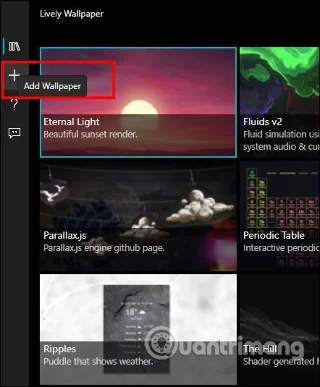
4단계:
이번에는 애플리케이션에 업로드할 비디오를 선택할 수 있는 인터페이스가 표시됩니다. 컴퓨터에서 사용할 수 있는 비디오를 다운로드하려면 찾아보기 버튼 을 클릭하십시오 .
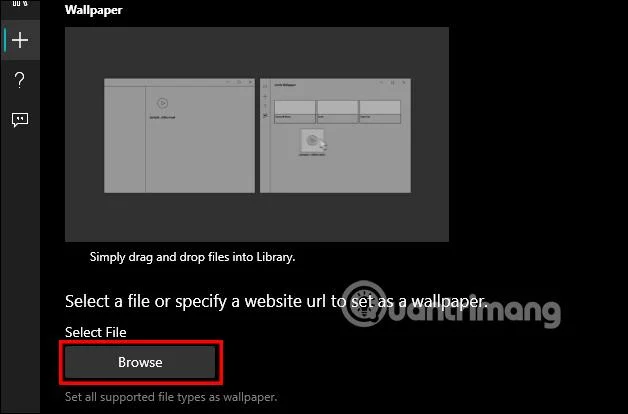
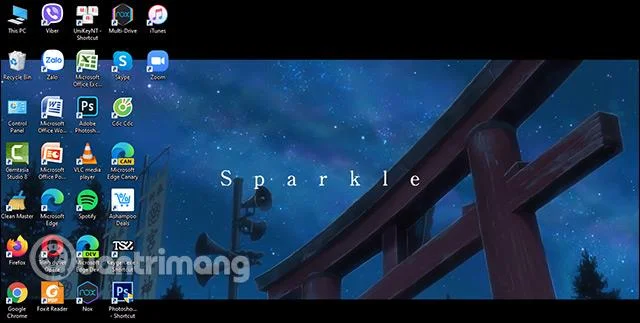
결과적으로 아래와 같은 애니메이션 배경화면을 볼 수 있습니다.
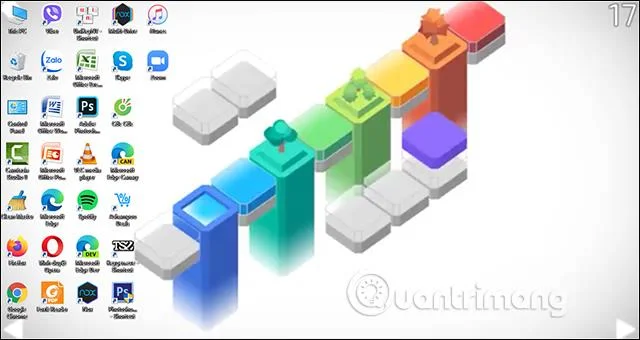
5단계:
비디오 추가 섹션으로 돌아가서 URL을 입력 하고 이동 버튼을 눌러 YouTube 비디오를 바탕 화면 배경 무늬로 사용하십시오.
선택한 YouTube 동영상이 소리와 함께 컴퓨터 배경화면이 됩니다.
또한 메뉴를 클릭하고 배경화면 사용자 정의를 선택하면 배경화면을 편집할 수 있는 추가 메뉴가 나타납니다.





