
기본적으로 많은 라우터에는 SSID 및 비밀번호 없이 장치에 연결할 수 있는 WPS(Wi-Fi Protected Setup)가 있습니다. 그러나 WPS를 사용하면 라우터가 해커의 PIN 추측 공격에 취약해집니다. 따라서 특정 상황에서는 WPS를 비활성화할 수 있습니다.
아래에서 Quantrimang.com은 WPS를 비활성화하는 방법과 WPS를 활성 상태로 유지하는 것의 장점과 단점을 다룹니다.
WPS를 활성화/비활성화하는 방법
WPS를 수동으로 활성화 및 비활성화하는 방법에는 두 가지가 있습니다.
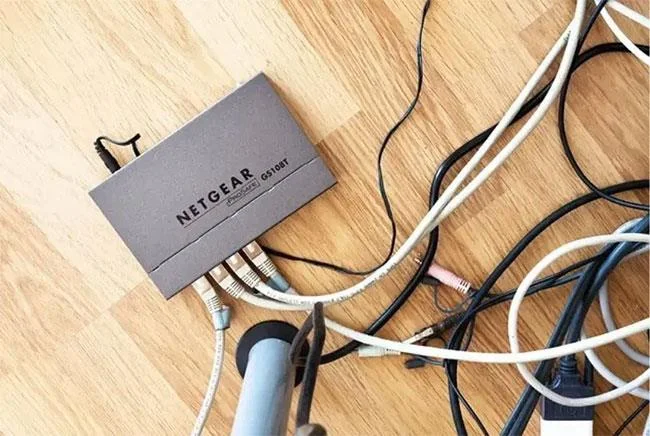
라우터의 웹 기반 구성 인터페이스를 사용하여 WPS를 활성화 및 비활성화할 수 있습니다.
라우터에서 WPS 비활성화를 허용하는 경우 라우터의 웹 기반 구성 인터페이스를 사용하여 그렇게 할 수 있습니다.
1. 시작하려면 브라우저를 엽니다.
2. 라우터 기반 구성 인터페이스로 이동합니다. 일반적으로 브라우저의 주소 표시줄에 라우터의 IP 주소를 입력하면 됩니다.
IP 주소를 찾으려면 Windows 10에서 라우터 IP 주소를 찾는 방법 문서의 지침을 따르십시오 .
각 라우터 제조업체에는 자체 구성 인터페이스가 있습니다. 즉, WPS를 비활성화하는 프로세스의 다음 부분은 라우터마다 다를 수 있습니다. 그러나 대부분의 경우 메뉴의 설정이나 Wi-FI Protected Setup/WPS 탭을 사용하여 WPS를 비활성화할 수 있습니다 .
예를 들어 Belkin 라우터에서 WPS 섹션은 기본 인터페이스의 무선 아래에 나열됩니다 . 드롭다운 메뉴에서 "활성화"를 "비활성화" 로 전환하면 WPS를 비활성화하는 것도 매우 간단합니다 .
라우터에 WPS가 활성화되어 있는지 확실하지 않은 경우에도 이 인터페이스를 통해 알 수 있습니다.
일부 라우터의 경우 라우터 뒷면에 있는 버튼을 사용하여 WPS를 수동으로 켜거나 끌 수도 있습니다.
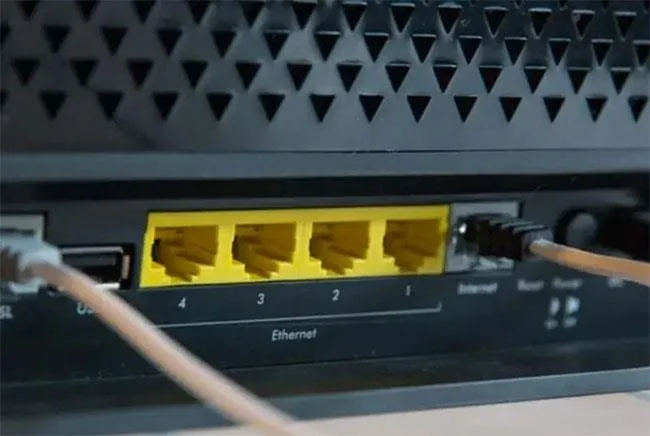
라우터 뒷면에 있는 버튼을 사용하여 WPS를 수동으로 켜거나 끌 수도 있습니다.
일부 라우터에서는 사용자가 WPS를 비활성화하는 것을 허용하지 않습니다. 이러한 경우에는 라우터의 구성 인터페이스에서 WPS를 비활성화할 수 있는 버튼이나 설정을 찾을 수 없습니다. WPS를 비활성화하려는 경우 유일한 옵션은 다른 라우터로 전환하는 것입니다.
WPS 사용의 이점 및 제한 사항
WPS를 활성화하면 가장 큰 이점은 편리함입니다. WPS가 활성화되면 비밀번호나 라우터 ID 없이 모든 장치를 라우터에 연결할 수 있습니다. 이렇게 하면 새 장치를 연결할 때 시간을 절약할 수 있으며 라우터 비밀번호를 기억하는지 여부에 관계없이 장치를 연결할 수 있습니다.
그러나 WPS는 피할 수 없는 매우 심각한 보안 위험을 가져오기도 합니다. WPS가 활성화되면 해커는 올바른 비밀번호를 찾을 때까지 라우터 비밀번호를 여러 번 추측할 수 있습니다. 라우터 보안을 강화하기 위한 조치를 취하지 않은 경우 라우터가 공격에 특히 취약할 수 있습니다.
해커가 비밀번호를 알게 되면 라우터 비밀번호를 재설정할 때까지 원하는 대로 인터넷 연결에 액세스할 수 있습니다.
WPS를 사용하려면 라우터에 대한 공격이 성공할 경우 발생할 수 있는 문제로부터 절약할 수 있는 시간을 고려해야 합니다.
언제 Wi-Fi Protected Setup을 사용해야 합니까?
대답은 WPS 사용을 고려해서는 안된다는 것입니다. WPS는 매우 심각한 보안 위험을 초래합니다. 일반적으로 이 설정이 제공하는 편리함이 꼭 필요한 경우가 아니라면 이 설정을 끄는 것이 좋습니다.





