
이 가이드에서는 무선으로 Windows 10을 설치하는 방법을 소개합니다.
이 가이드에서 설명하는 단계는 Windows 관리자를 위한 것입니다. 개인 사용자인 경우 USB에서 Windows 10을 설치하는 방법 문서의 단계를 따르십시오 .
무선으로 Windows 10을 설치하는 단계
1. WDS(Windows 배포 서비스) 서버 설치 및 구성
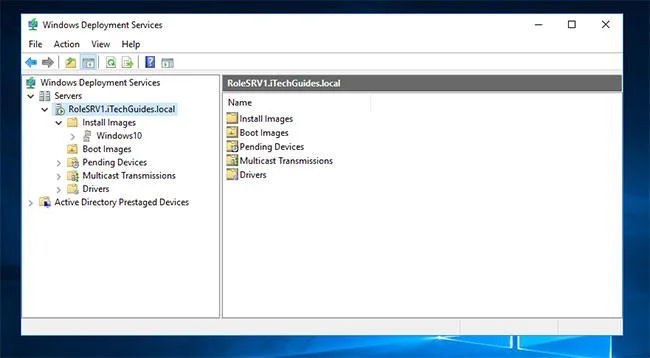
WDS(Windows 배포 서비스) 서버 설치 및 구성
네트워크를 통해 Windows 10을 설치하려면 Windows 10 이미지가 있는 서버가 필요합니다. 이를 수행하는 한 가지 방법은 WDS 서버를 설치하고 구성하는 것입니다.
이 작업을 완료하는 단계는 Windows Server 2016에서 Windows 배포 서비스를 설정하는 방법 지침을 읽어보세요 .
PXE 부팅을 통해 WDS에서 Windows 10을 설치하려면 WDS 서버에 하나 이상의 부팅 이미지와 하나의 설치 이미지가 있어야 합니다. 네트워크에서 부팅하기 위한 이미지 부팅, 이미지 설치는 설치할 실제 운영 체제 이미지입니다. 또한 PXE에 대해 범위가 구성된 DHCP 서버가 있어야 합니다 .
2. 네트워크를 통해 Windows 10 설치(WDS 사용)
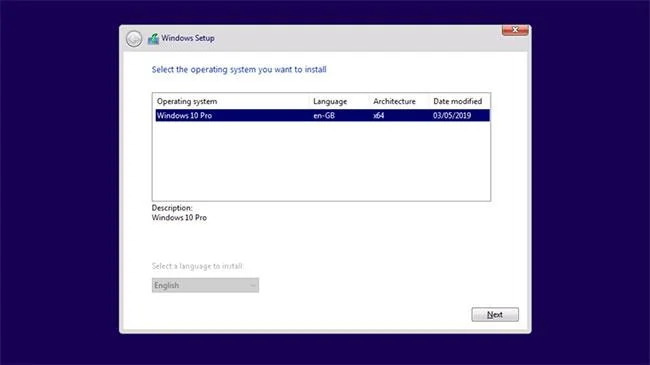
무선으로 Windows 10 설치(WDS 사용)
무선으로 Windows 10을 설치하는 단계는 다음과 같습니다.
PC를 BIOS로 부팅하고 네트워크에서 먼저 부팅되도록 부팅 순서를 수정합니다. 변경 사항을 저장하고 PC를 다시 시작하십시오.
WDS 서버 구성 방법에 따라 다음과 같은 메시지가 표시됩니다. Enter를 눌러 네트워크를 통해 부팅하지 않으면 PC가 PXE로 직접 부팅됩니다. 프롬프트가 나타나면 Enter 를 누르십시오 .

메시지가 나타나면 Enter를 누르세요.
컴퓨터는 Windows 배포 서비스를 통해 Windows 10 설치를 시작합니다. 로케일 과 키보드 또는 입력 방법 이 올바른지 확인하세요 . 그런 다음 다음을 클릭합니다.
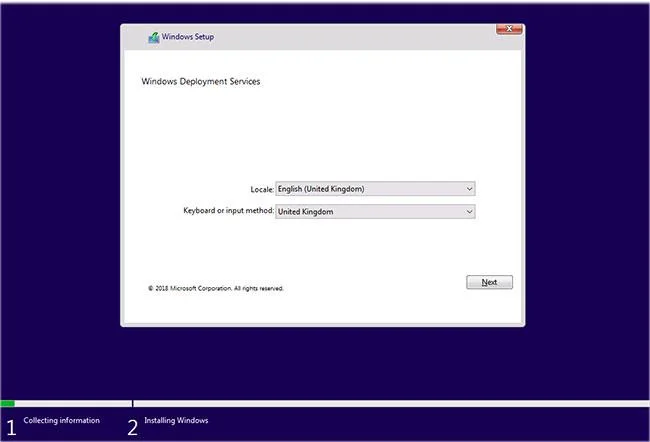
로케일과 키보드 또는 입력 방법이 올바른지 확인하세요.
그러면 WDS 서버에 대한 로그인 정보를 제공하라는 메시지가 표시됩니다. DomainName\UserName 형식으로 로그인 정보를 입력합니다 . 그런 다음 비밀번호를 입력하고 확인을 클릭하세요.
로그인 정보가 정확하면 설치할 운영 체제를 선택할 수 있는 옵션이 제공됩니다. Install Image 노드에 구성된 WDS 설치 이미지 목록입니다. 하나를 선택하고 다음을 클릭하세요.
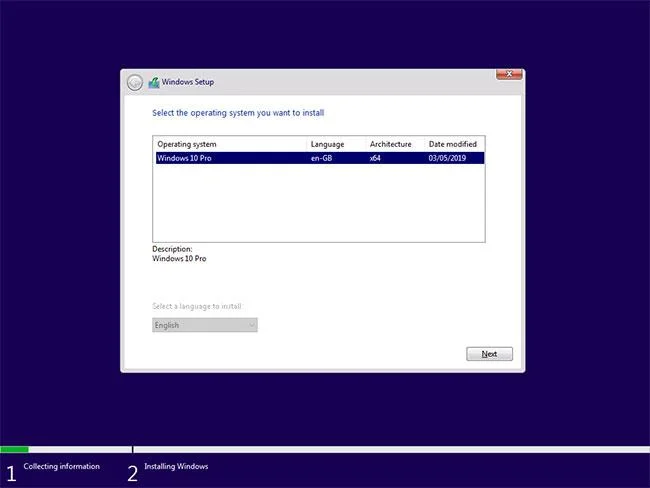
설치할 운영 체제를 선택하세요.
네트워크에서 Windows 10을 설치하려면 Windows를 설치할 하드 드라이브를 선택하세요. 그런 다음 다음을 클릭합니다.
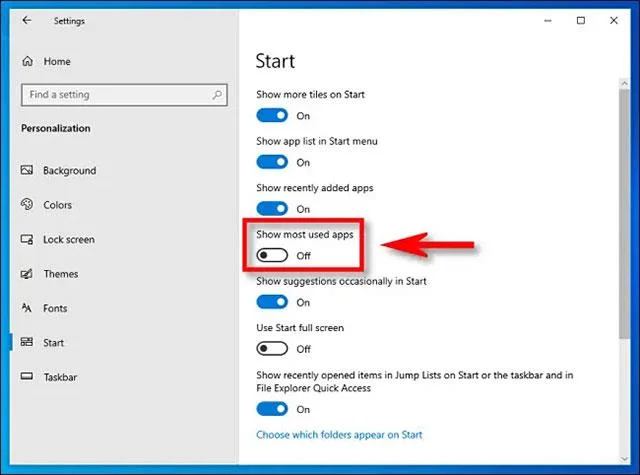
Windows를 설치할 하드 드라이브를 선택하세요.
설치가 시작됩니다. Windows 10 설정 프로세스가 이 단계를 완료할 때까지 기다립니다.
설치가 이 설치 단계를 완료하면 PC가 다시 시작됩니다.
그러면 다음 설치 단계가 시작됩니다. 설치 프로그램은 한동안 준비 중 화면 에 표시됩니다 .

설치 프로그램은 한동안 준비 중 화면에 표시됩니다.
아래 화면이 나타나면 사용 가능한 옵션이 괜찮은지 확인하고 필요한 경우 조정한 후 다음을 클릭하세요.
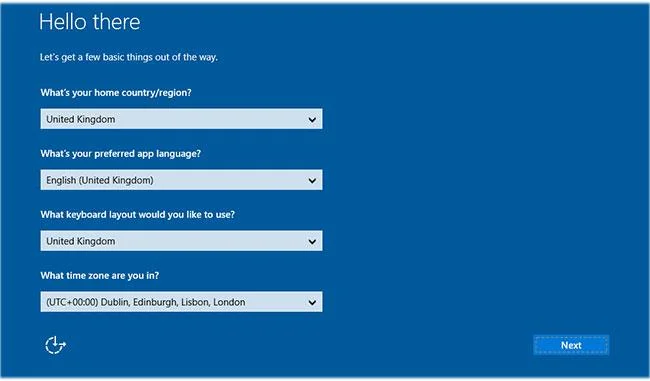
옵션이 괜찮은지 확인하세요
이 메시지를 받으면 다음을 클릭하세요.
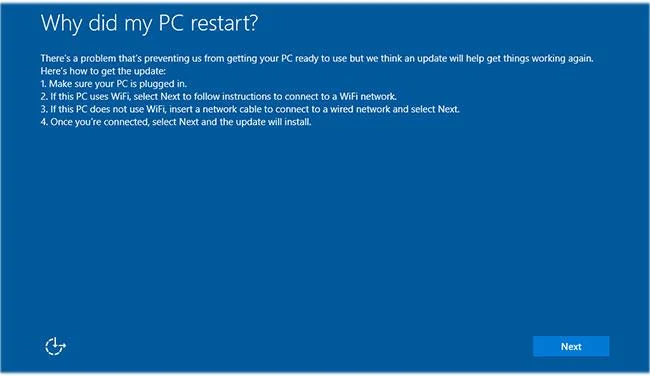
이 메시지를 받으면 다음을 클릭하세요.
이제부터 설치는 매우 간단합니다. 화면에 나타나는 단계를 따르기만 하면 됩니다.





