
Windows 10에서 Credential Manager는 나중에 로그인하기 위해 정보를 저장하는 옵션을 선택할 때 웹 사이트(Microsoft Edge 사용), 앱 및 네트워크(예: 매핑된 드라이버 또는 공유 폴더)에 대한 자격 증명을 저장하는 기능입니다.
자격 증명 관리자는 새로운 것이 아닙니다. 오랫동안 사용되어 왔으며 사용자 이름과 로그인 비밀번호를 저장할 수 있을 뿐만 아니라 로그인 정보를 보고, 삭제하고, 추가하고, 백업하고 복원할 수 있습니다.
이 가이드에서는 Windows 10에서 Credential Manager를 사용하여 모든 자격 증명을 관리하는 단계를 알아봅니다.
Credential Manager를 사용하여 기존 자격 증명 편집
Windows 10에 저장된 비밀번호 또는 사용자 이름을 업데이트하려면 다음 단계를 따르세요.
1. Windows 10에서 제어판을 엽니다 .
2. 사용자 계정을 클릭합니다.
3. 자격 증명 관리자를 클릭합니다.
4 Windows 자격 증명 (또는 웹 자격 증명 ) 탭을 클릭합니다.
5. 계정을 선택하세요.
6. 편집 버튼을 클릭합니다.
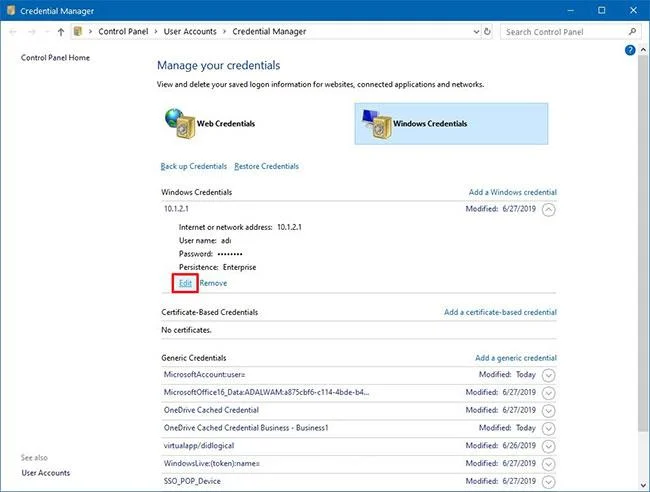
편집 버튼을 클릭하세요.
7. 필요에 따라 사용자 이름과 비밀번호를 업데이트합니다.
8. 저장 버튼을 클릭합니다.
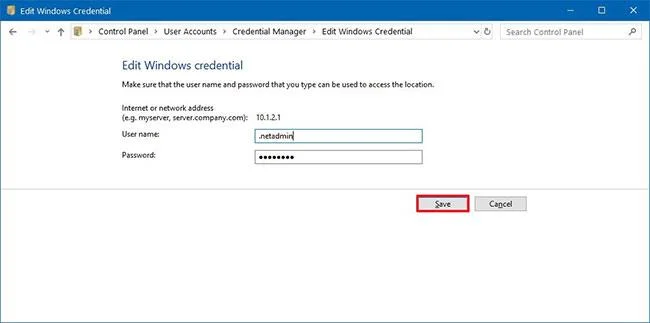
저장 버튼을 클릭하세요.
단계를 완료하면 새 로그인 정보가 업데이트됩니다. 즉, 처음에 잘못된 사용자 이름이나 비밀번호를 저장했거나 로그인 정보가 변경된 경우 더 이상 로그인 메시지가 표시되지 않습니다.
Credential Manager를 사용하여 자격 증명 삭제
Windows 10에서 저장된 계정 자격 증명을 삭제하려면 다음 단계를 따르세요.
1. 제어판을 엽니다.
2. 사용자 계정을 클릭합니다.
3. 자격 증명 관리자를 클릭합니다.
4. Windows 자격 증명 (또는 웹 자격 증명 ) 탭을 클릭합니다.
5. 계정을 선택하세요.
6. 제거 버튼을 클릭합니다.
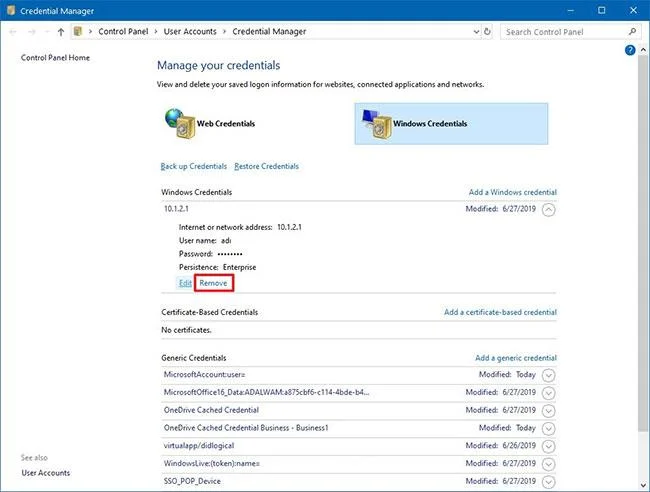
제거 버튼을 클릭하세요.
7. 예 버튼을 클릭합니다.
단계를 완료하면 기기에서 더 이상 계정 자격 증명을 사용할 수 없으므로 나중에 로그인할 때 사용자 이름과 비밀번호를 입력하라는 메시지가 표시됩니다.
Credential Manager를 사용하여 새 자격 증명 추가
Windows 10에서 앱 또는 네트워크 정보를 추가하려면 다음 단계를 따르세요.
1. 제어판을 엽니다.
2. 사용자 계정을 클릭합니다.
3. 자격 증명 관리자를 클릭합니다.
4. Windows 자격 증명 탭을 클릭합니다.
5. Windows 자격 증명 추가 (또는 인증서 기반 자격 증명 추가 ) 옵션을 클릭합니다 .
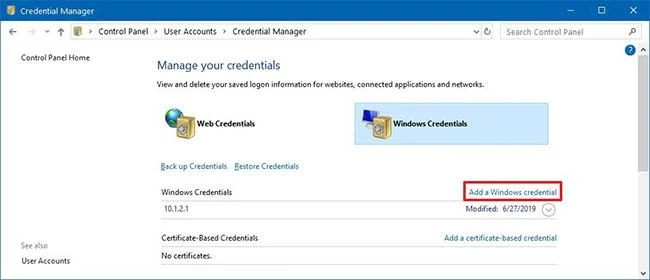
Windows 자격 증명 추가 옵션을 클릭하세요.
6. 애플리케이션 또는 네트워크 리소스에 해당하는 인터넷 또는 네트워크 주소를 지정합니다.
7. 인증을 위한 사용자 이름과 비밀번호를 지정합니다.
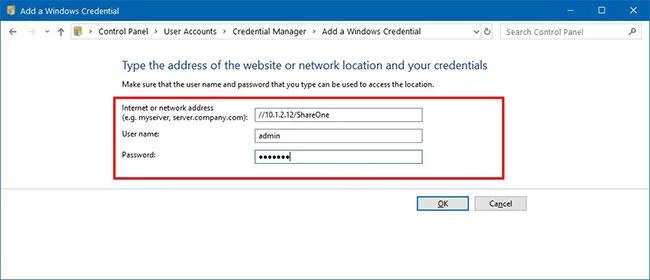
인증을 위한 사용자 이름과 비밀번호를 지정하세요.
8. 확인 버튼을 클릭합니다.
단계를 완료하면 다음에 공유 앱이나 네트워크에 액세스할 때 자동으로 로그인할 수 있도록 새 계정 정보가 장치에 추가됩니다.
Credential Manager로 자격 증명을 백업하세요.
앱과 네트워크에 대한 모든 로그인 정보를 내보내고 백업하려면 다음 단계를 따르세요.
1. 제어판을 엽니다.
2. 사용자 계정을 클릭합니다.
3. 자격 증명 관리자를 클릭합니다.
4. Windows 자격 증명 탭을 클릭합니다.
5. 자격 증명 백업 옵션을 클릭합니다.
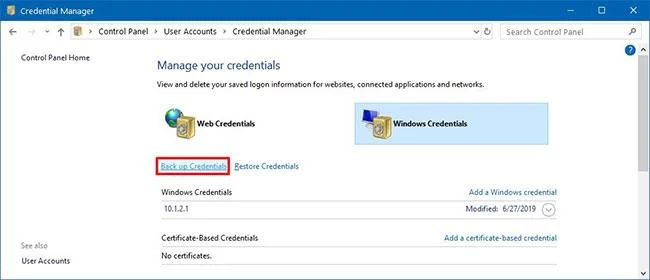
자격 증명 백업 옵션을 클릭하세요.
6. 찾아보기 버튼을 클릭하여 백업 대상을 지정합니다.
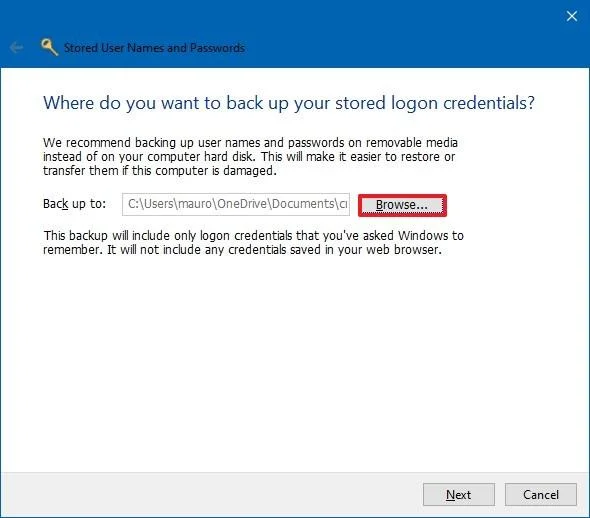
찾아보기 버튼을 클릭하여 백업 대상을 지정합니다.
7. .crd 백업 파일의 이름을 지정합니다.
8. 저장 버튼을 클릭합니다.
9. 다음 버튼을 클릭합니다.
10. 계속하려면 키보드 단축키 Ctrl+ Alt+를 사용하세요.Delete
11. Windows 10에서 Credential Manager 파일을 보호하기 위한 비밀번호를 지정합니다.
12. 다음 버튼을 클릭합니다.
13. 마침 버튼을 클릭합니다.
단계를 완료하면 "새로" 설치한 후 다른 컴퓨터나 동일한 장치로 가져올 수 있는 모든 웹 및 Windows 10 정보가 포함된 .crd 파일이 생성됩니다.
Credential Manager를 사용하여 자격 증명 복구
Windows 10의 백업에서 자격 증명을 복원하려면 다음 단계를 따르십시오.
1. 제어판을 엽니다.
2. 사용자 계정을 클릭합니다.
3. 자격 증명 관리자를 클릭합니다.
4. Windows 자격 증명 탭을 클릭합니다.
5. 자격 증명 복원 옵션을 클릭합니다 .
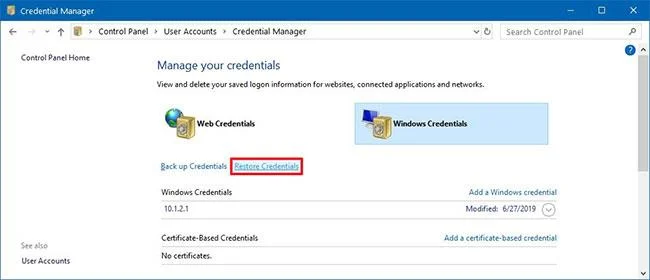
자격 증명 복원 옵션을 클릭하세요.
6. 찾아보기 버튼을 클릭합니다.
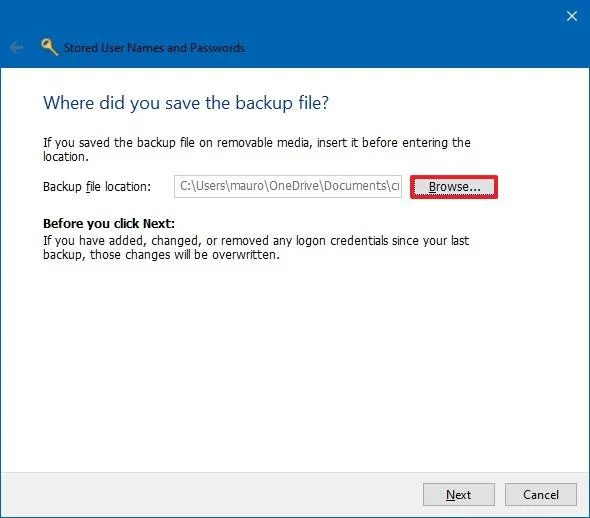
찾아보기 버튼을 클릭하세요
7. 백업 정보가 포함된 .crd 파일을 선택합니다.
8. 열기 버튼을 클릭합니다.
9. 다음 버튼을 클릭합니다.
10. 계속하려면 키보드 단축키 Ctrl+ Alt+를 사용하세요.Delete
11. Credential Manager 백업의 잠금을 해제하려면 비밀번호를 입력하세요.
12. 다음 버튼을 클릭합니다.
13. 마침 버튼을 클릭합니다.
이 단계를 완료하면 모든 웹, 앱, 네트워크 정보가 기기에 복원됩니다.
이 가이드는 Windows 10에 초점을 맞추고 있지만 Credential Manager는 오랫동안 사용 가능했습니다. 즉, 이 단계는 Windows 8.1 및 Windows 7에도 적용 가능합니다.





