
시스템 구성 도구는 msconfig.exe 실행 파일이라고도 합니다. 이 애플리케이션은 Windows 부팅 옵션을 관리하고 안정성 및 성능 문제를 해결하려는 사람들에게 유용합니다.
이 편리한 작은 도구로 이 모든 작업을 수행할 수 있지만 먼저 시스템 구성을 여는 방법을 알아야 합니다. 이 기사에서 Quantrimang.com은 Windows에서 시스템 구성(msconfig.exe)을 여는 9가지 방법을 보여줍니다.
참고 : 이 가이드는 Windows 11, Windows 10, Windows 7 및 Windows 8.1에 적용됩니다. 일부 방법은 네 가지 Windows 버전 모두에서 작동하지만 다른 옵션은 하나 또는 두 가지 Windows 버전에서만 사용할 수 있습니다.
각 방법에 대해 기사에서는 해당 방법이 작동하는 Windows 버전을 언급합니다. 사용 중인 Windows 버전을 모르는 경우 시스템의 Windows 버전 확인 가이드를 읽어보세요 .
1. 검색 도구를 사용하여 시스템 구성을 엽니다.
(모든 Windows 버전에 적용됩니다)
대부분의 Windows 도구와 마찬가지로 이 유틸리티는 여러 가지 방법으로 시작할 수 있습니다.
- Windows 11에서는 작업 표시줄의 돋보기 아이콘을 클릭하여 검색 상자를 표시합니다. 시스템 구성 을 찾으려면 검색 상자에 MSConfig 키워드를 입력하세요 . 검색 결과에서 시스템 구성을 클릭하여 MSConfig를 열거 나 검색 상자 오른쪽에 있는 시스템 구성을 위해 관리자 권한으로 실행을 클릭합니다.
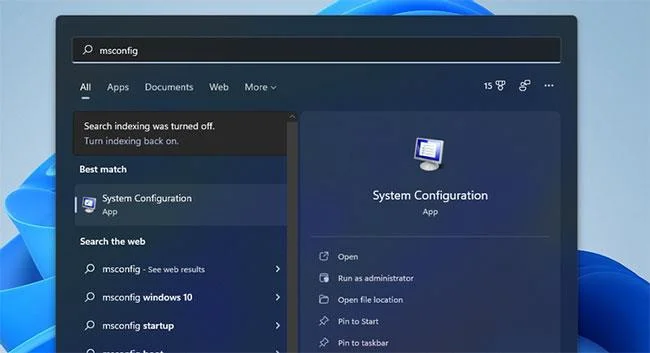
Windows 11의 개방형 시스템 구성
- Windows 10에서는 작업 표시줄의 검색 상자 내부를 클릭하거나 탭합니다. "시스템 구성" 또는 "msconfig"를 입력한 다음 시스템 구성 검색 결과를 클릭합니다.
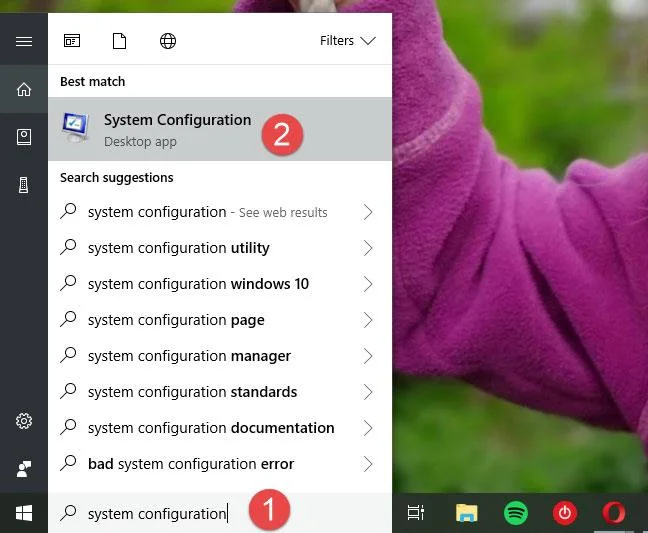
Windows 10의 개방형 시스템 구성
- Windows 7의 경우 시작 메뉴에서 "시스템 구성" 또는 "msconfig"를 검색 한 후 해당 바로가기를 클릭하세요.
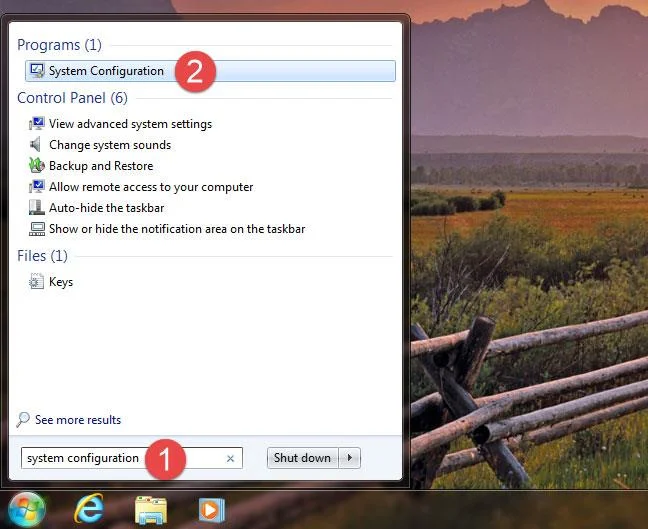
Windows 7의 개방형 시스템 구성
- Windows 8.1에서는 시작 화면 으로 전환 하고 "msconfig"를 입력합니다. 검색 결과가 표시되면 msconfig를 클릭합니다. Windows 8.1에서는 "시스템 구성"을 검색해도 결과가 나오지 않았습니다.
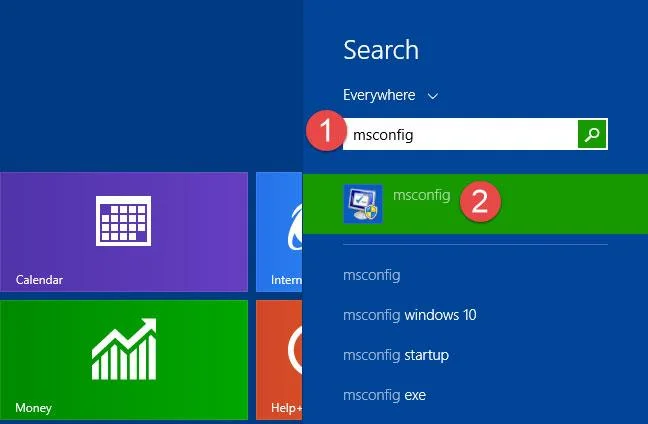
Windows 8의 개방형 시스템 구성
2. 시작 메뉴를 사용하여 시스템 구성 도구를 엽니다.
(윈도우 10만 해당)
Windows 7 및 Windows 8.1과 달리 Windows 10에는 시작 메뉴에 시스템 구성 바로 가기가 포함되어 있습니다. 시작 메뉴를 열고 Windows 관리 도구 가 나올 때까지 아래로 스크롤합니다 . 이 폴더에서 시스템 구성 바로가기를 클릭하세요.
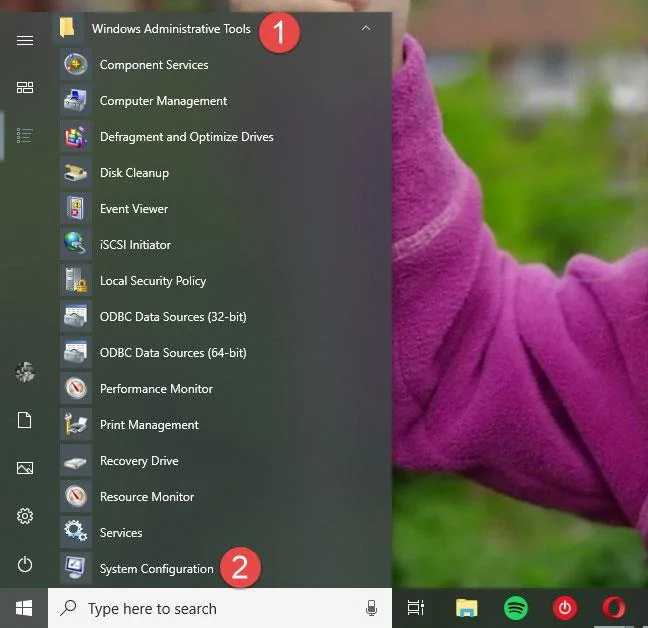
시작 메뉴를 사용하여 시스템 구성 도구를 엽니다.
3. 실행 창을 사용하여 시스템 구성 도구를 엽니다.
(모든 Windows 버전에 적용됩니다)
실행 창은 시스템 구성 도구를 여는 가장 빠른 방법 중 하나를 제공합니다 .
키보드의 Win+ 키를 동시에 눌러 실행을R 실행하고 "msconfig"를 입력한 다음 확인을 탭 하거나 클릭합니다 . 시스템 구성 도구가 즉시 열립니다.Enter
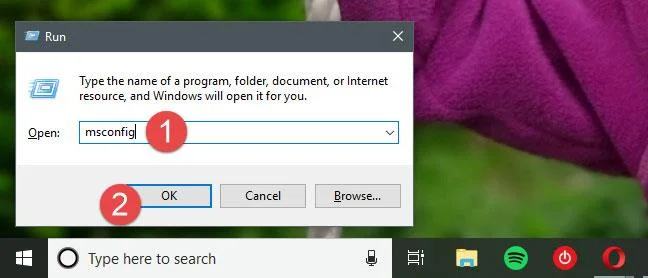
실행 창을 사용하여 시스템 구성 도구를 엽니다.
4. 어디에서나 바로가기를 만들어 시스템 구성을 엽니다.
(모든 Windows 버전에 적용됩니다)
사용하는 Windows 버전에 관계없이 시스템 구성 도구에 대한 바로가기를 만들어 사용할 수 있습니다. 바로가기는 바탕화면이나 바로가기 폴더 등 원하는 곳에 배치할 수 있습니다 . 바로가기를 만들 때 msconfig를 대상 위치로 사용하세요.
바로가기를 만드는 데 도움이 필요한 경우 자세한 내용은 Windows 10에서 애플리케이션 바로가기 만들기 및 사용자 지정 문서를 참조하세요 .
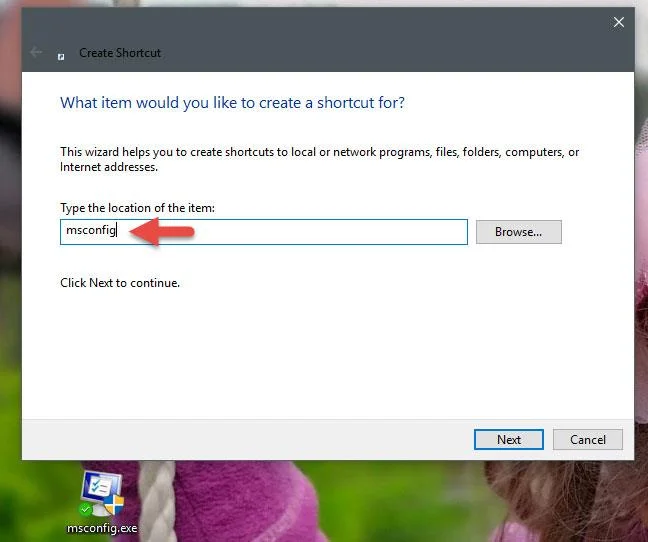
어디서나 바로가기를 만들어 시스템 구성을 엽니다.
5. 명령 프롬프트 또는 PowerShell을 사용하여 시스템 구성 열기
(모든 Windows 버전에 적용됩니다)
시스템 구성 도구는 명령 프롬프트 또는 PowerShell 에서 시작할 수도 있습니다 . 여러분이 해야 할 일은 이 두 가지 도구 중 하나를 실행하고 msconfig 를 입력한 다음 Enter키보드를 누르는 것뿐입니다.
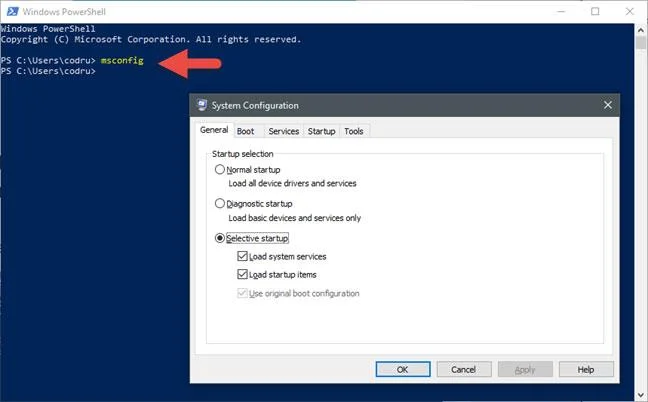
명령 프롬프트 또는 PowerShell을 사용한 개방형 시스템 구성
Windows 터미널은 명령 프롬프트와 PowerShell을 결합한 응용 프로그램입니다. Windows 11에서 Windows 터미널을 통해 MSConfig를 여는 방법입니다.
- 시작을 마우스 오른쪽 버튼으로 클릭 하고 메뉴에서 Windows 터미널(관리자)을 선택합니다.
- UAC 프롬프트가 나타나면 예 옵션을 선택하십시오 .
- 새 탭 열기 버튼을 클릭 하고 원하는 Windows PowerShell 또는 명령 프롬프트 유틸리티를 선택합니다.
Windows PowerShell 또는 명령 프롬프트 유틸리티를 선택합니다.
- 그런 다음 PowerShell 탭이나 명령 프롬프트에 msconfig를 입력 하고 Enter 키를 눌러 엽니다.
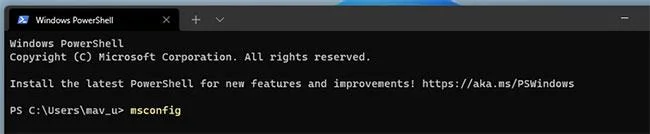
PowerShell 탭 또는 명령 프롬프트에 msconfig를 입력합니다.
6. 작업 관리자를 사용하여 시스템 구성 열기
(모든 Windows 버전에 적용됩니다)
작업 관리자를 사용하여 시스템 구성 도구를 열 수도 있습니다 . Ctrl++ 키 Shift를 동시에 눌러 작업 관리자를 시작Esc 합니다 . Windows 10 또는 Windows 8.1 장치를 사용 중이고 작업 관리자가 썸네일 보기로 열리면 자세한 내용을 클릭한 다음 파일 메뉴를 열고 새 작업 실행을 클릭 한 다음 만들기 창 에서 msconfig 명령을 입력합니다 . 마지막으로 키보드를 누르거나 확인을 클릭합니다.Enter
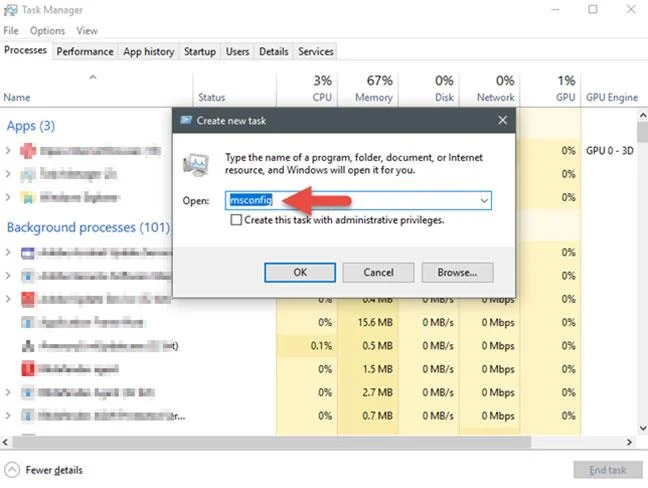
작업 관리자를 사용하여 시스템 구성 열기
7. 실행 파일로 시스템 구성 열기
(모든 Windows 버전에 적용됩니다)
모든 Windows 버전에서 시스템 구성 도구는 실제로 "C:\Windows\System32" 폴더 에 있는 msconfig.exe 라는 실행 파일입니다. 원하는 경우 이 실행 파일을 두 번 클릭하여 도구를 열 수 있습니다.
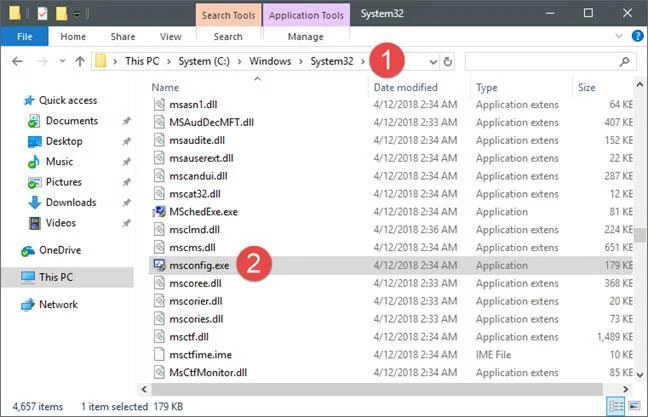
실행 파일로 시스템 구성 열기
8. 파일 탐색기로 MSConfig 열기
(Windows 11에만 적용됩니다)
Explorer는 소프트웨어와 도구를 시작할 수 있는 내장된 Windows 파일 관리 유틸리티입니다. 파일 탐색기의 System32 폴더에서 MSConfig를 열거나 탐색기의 경로 상자에 일부 텍스트를 입력하여 MSConfig를 열 수 있습니다. 어느 쪽이든 파일 탐색기를 통해 MSConfig를 시작하는 방법은 다음과 같습니다.
- 키보드 단축키 Win + E를 눌러 파일 탐색기를 엽니 다 .
- 탐색기의 폴더 경로 표시줄 내부를 클릭하고 거기에 있는 모든 텍스트를 삭제합니다.
- 그런 다음 디렉터리 경로 표시줄에서 msconfig를 클릭 하고 Enter 키를 누릅니다.
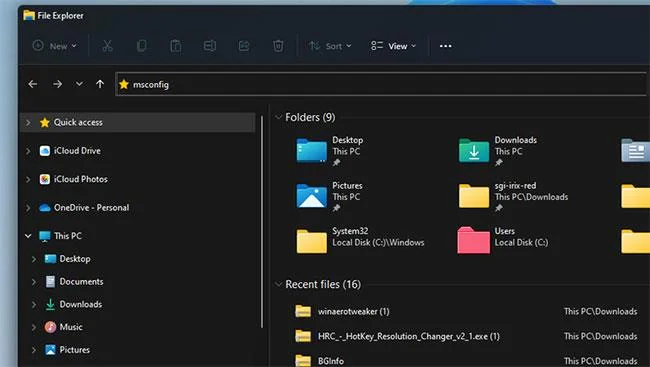
디렉터리 경로 표시줄에서 msconfig를 클릭합니다.
- 또한 C: > Windows > System32 경로에서 MSConfig 폴더를 엽니다 . 그런 다음 해당 폴더에서 msconfig를 클릭하여 시스템 구성을 열 수 있습니다.
9. Cortana로 MSConfig 열기
(Windows 11에만 적용됩니다)
Cortana는 타사 소프트웨어와 시스템 도구를 모두 시작할 수 있는 Windows 11의 디지털 도우미입니다. 이것은 소프트웨어와 도구를 실행하기 위해 텍스트와 음성 명령을 모두 허용하는 매우 멋진 앱입니다. 다음과 같이 Cortana를 사용하여 MSConfig를 열 수 있습니다.
- 작업 표시줄에서 Cortana 원 아이콘을 클릭합니다.
- Ask Cortana 상자 에 open MSConfig를 입력합니다 .
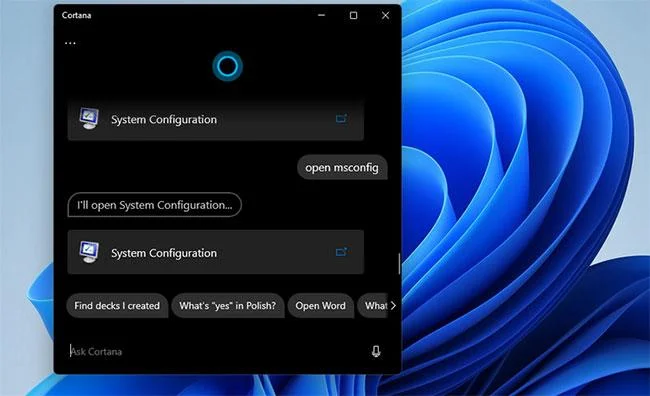
Ask Cortana 상자에 open MSConfig를 입력하세요.
- 그런 다음 Enter 키를 눌러 시스템 구성을 시작합니다.
- PC의 마이크가 켜져 있는 경우 Speak to Cortana 버튼 을 클릭하여 음성 명령을 내릴 수도 있습니다 . 그런 다음 "MSConfig 열기" 라고 말하여 Cortana에게 시스템 구성을 시작하도록 요청하세요.
Cortana에게 시스템 구성을 시작하도록 요청하려면 "MSConfig 열기"라고 말하세요.
Windows에서 MSConfig를 열 수 있는 방법에는 여러 가지가 있습니다. 어떤 방법을 선택하든 MSConfig는 중복된 타사 부팅 항목을 비활성화하고 부팅 옵션을 수정하는 데 유용한 문제 해결 유틸리티라는 것을 알게 될 것입니다.
당신이 성공하기를 바랍니다.





