
Windows 10 에서는 작업 표시줄 , 시작 및 알림 센터 에 대한 투명도 효과를 활성화하거나 비활성화할 수 있습니다 . 또한 시작 및 UWP 앱에 대한 아크릴 Fluent 디자인 효과를 활성화하거나 비활성화합니다.
고대비 테마를 사용하는 경우 투명도 및 흐림 효과가 비활성화됩니다.
투명도 효과를 활성화하면 전체 화면 시작 화면이 더 투명해져서 그 뒤에 있는 바탕 화면 배경을 볼 수 있습니다. 전체 화면 시작을 통해 열려 있는 창이나 바탕 화면 아이콘이 표시되지 않습니다.
투명도 효과를 끄면 흐림 효과도 비활성화됩니다.
Windows 10 빌드 18298부터 투명도 효과 활성화 또는 비활성화가 이제 로그인 화면에도 반영됩니다 .
이 가이드에서는 Windows 10의 시작, 작업 표시줄, 알림 센터 및 UWP 앱에 대한 투명도 효과를 활성화하거나 비활성화하는 방법을 보여줍니다.
개인 설정에서 투명도 효과 켜기/끄기
1. 설정을 열고 개인화 아이콘을 클릭하세요 .
2. 왼쪽의 색상을 클릭하고 원하는 항목에 따라 오른쪽의 추가 옵션 에서 투명도 효과 옵션을 켜거나(기본값) 끕니다.
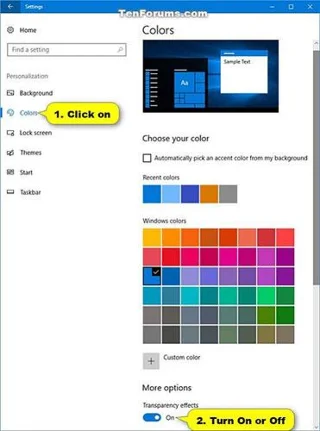
오른쪽의 추가 옵션에서 투명도 효과 옵션을 켜거나(기본값) 끕니다.
3. 완료되면 원하는 경우 설정을 닫을 수 있습니다.
접근성 설정에서 투명도 효과 활성화/비활성화
참고 : 이 옵션은 Windows 10 빌드 17025부터만 사용할 수 있습니다.
1. 설정을 열고 접근성 아이콘을 클릭합니다 .
2. 왼쪽에서 표시를 클릭하고 오른쪽의 Windows 단순화 및 개인화 에서 원하는 항목에 따라 Windows 에서 투명도 표시 옵션을 활성화(기본값)하거나 비활성화합니다 .
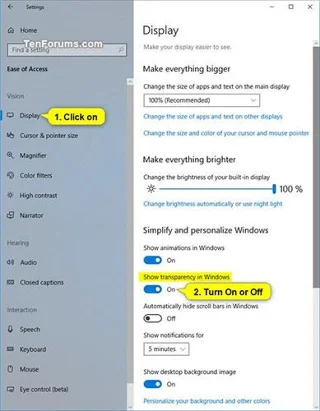
Windows에서 투명도 표시 옵션을 켜거나(기본값) 끕니다.
3. 완료되면 원하는 경우 설정을 닫을 수 있습니다.





