
컴퓨터가 느리거나 랙이 걸리는 이유 중 하나는 컴퓨터가 뜨거워서 CPU나 컴퓨터 수명에 영향을 미치기 때문입니다. SpeedFan과 같이 컴퓨터를 최적화하기 위한 많은 컴퓨터 시스템 테스트 도구가 있습니다 . SpeedFan은 컴퓨터 팬 속도를 제어하고 CPU, 메인보드 및 컴퓨터 하드 드라이브의 온도를 확인하여 온도가 상승할 경우 컴퓨터를 식힐 수 있는 도구입니다 . SpeedFan이 수집한 통계를 통해 사용자는 현재 컴퓨터 상태를 명확하게 알 수 있으며 비정상적인 조건이 감지되면 경고를 발행합니다. 아래 문서에서는 SpeedFan 도구를 사용하는 방법을 안내합니다.
SpeedFan에서 컴퓨터 팬 성능을 측정하는 방법
1 단계:
아래 링크에서 SpeedFan 소프트웨어를 다운로드하여 평소와 같이 설치합니다.
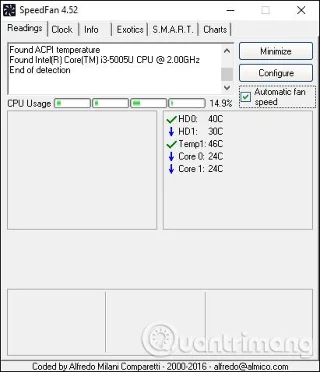
도구를 시작하면 사용자는 2개의 코어 코어 0, 코어 1을 통해 CPU 온도를 볼 수 있습니다 . CPU의 각 코어에는 자체 온도계가 있지만 모두 표시된 것과 동일한 판독값을 갖습니다. 불꽃 아이콘이 있으면 온도가 뜨겁다는 뜻입니다. 자동 팬 속도를 확인 하면 이 도구는 CPU 및 HDD의 온도에 따라 컴퓨터 팬의 속도를 자동으로 조정합니다.
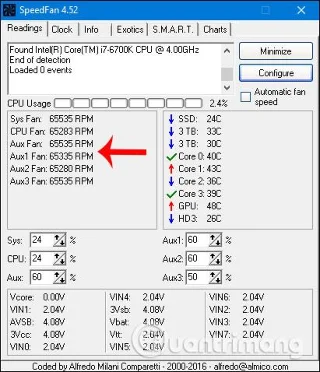
SpeedFan 을 사용할 때 일부 컴퓨터에서는 팬 속도가 표시되지만 일부 컴퓨터에서는 컴퓨터가 조정을 지원하지 않거나 소프트웨어에서 이를 지원하지 않기 때문에 팬 속도가 표시되지 않습니다. 컴퓨터가 지원되는 경우 팬 속도가 아래와 같이 표시됩니다.
2 단계:
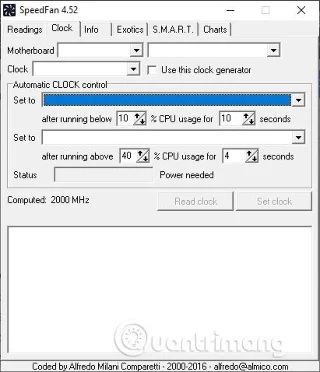
컴퓨터 버스(FSB)를 편집하려면 시계 탭을 클릭하세요 . 하지만 사용자는 기술에 능숙하지 않은 경우 FSB를 잘못 변경하면 컴퓨터 속도가 느려질 수 있다는 점에 유의해야 합니다. 마더보드 섹션에서는 마더보드 이름을 선택하고, 시계는 표시된 목록에서 시계 생성기가 무엇인지 선택합니다.
3단계:
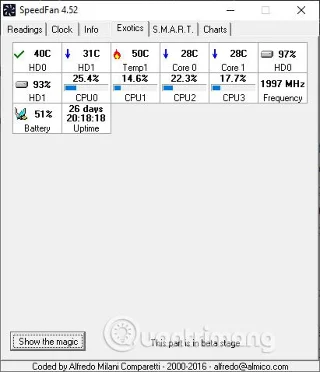
정보 탭은 정보 읽기를 클릭하면 사용 중인 칩셋의 이름과 RAM 매개변수를 제공합니다. Exotics 탭은 CPU 온도에 대한 자세한 정보를 제공하여 CPU 온도에 적합한 냉각 팬 속도를 자동으로 조정합니다.
4단계:
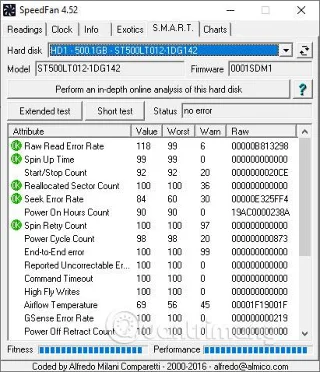
SMART 탭은 하드 드라이브 정보를 보는 데 사용됩니다.
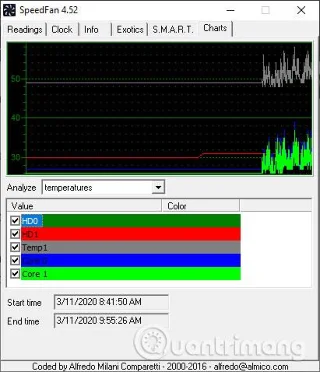
마지막으로 차트 탭에는 차트를 통해 컴퓨터 내 다양한 영역의 온도가 표시됩니다.
더보기:
- Windows 10/8/8.1/7 및 Windows XP에서 느린 컴퓨터 오류를 해결하기 위한 팁 요약
- 이 기사의 방법과 사용자 지정은 Windows 10을 "바람처럼 빠르게" 만드는 데 도움이 될 것입니다.





