
데이터 통신 연결은 관련된 데이터가 제한된 인터넷 연결입니다. 모바일 데이터 연결은 기본적으로 설정됩니다. WiFi 및 이더넷 네트워크 연결을 측정할 수 있지만 이 옵션은 기본적으로 활성화되어 있지 않습니다. 일부 앱은 데이터 사용량을 줄이기 위해 측정 연결에서 다르게 작동할 수 있습니다. 또한 일부 Windows 업데이트는 자동으로 설치되지 않습니다.
인터넷 서비스 제공업체는 데이터 사용량(PC에서 주고받은 데이터의 양)에 따라 요금을 부과할 수 있습니다. 이를 데이터 통신 연결이라고 합니다. 이러한 요금제에는 데이터 한도가 있는 경우가 많으며, 한도를 초과하는 경우 더 많은 비용을 지불해야 할 수도 있습니다. 어떤 경우에는 추가 비용이 청구되지 않지만 청구 주기가 끝날 때까지 연결 속도가 느려질 수 있습니다.
인터넷 연결이 제한된 경우 Windows에서 네트워크 연결을 데이터 통신으로 설정하면 주고 받는 데이터의 양을 줄이는 데 도움이 될 뿐만 아니라 Windows 업데이트가 자동으로 업데이트를 다운로드하고 설치하는 것을 방지 할 수 있습니다 .
이더넷 네트워크가 Metered 로 설정된 경우 :
- Windows는 Metered Connection을 제외한 업데이트를 자동으로 다운로드하고 설치합니다. 이 경우 Windows는 Windows가 원활하게 작동하는 데 필요한 업데이트만 자동으로 다운로드합니다.
- Windows 업데이트에서 사용 가능한 일부 업데이트는 더 이상 자동으로 다운로드되지 않습니다. Windows Update에서 다운로드 버튼을 클릭하여 다운로드하고 설치 해야 합니다 .
- Windows 업데이트를 통하지 않고 Windows Defender에서 직접 Windows Defender 정의를 업데이트하면 해당 시점에 사용 가능한 다른 모든 업데이트가 설치되지 않도록 할 수 있습니다.
- 설정 > 장치 에서 개별 측정 연결을 통해 드라이버 다운로드를 활성화하거나 비활성화할 수 있습니다 .
- 스토어에서 사용 가능한 앱 업데이트를 수동으로 확인해야 합니다.
- 완료 후 이더넷 연결을 비측정 으로 재설정할 때까지 선택적 기능을 다운로드하고 설치할 수 없습니다 .
- Outlook이 설치되어 있는 경우 "Outlook이 오프라인으로 작동 중입니다..."라는 메시지가 표시되고 " 어쨌든 연결" 할 수 있는 기능이 제공됩니다 .
Windows 10 크리에이터스 업데이트 버전 1703부터 Windows 업데이트는 이제 Windows가 원활하게 작동하는 데 필요한 업데이트만 Metered Connection에서 자동으로 다운로드합니다.
이 가이드에서는 Windows 10 의 모든 사용자에 대해 이더넷 네트워크를 미터링 또는 비미터링으로 설정하는 방법을 보여줍니다 .
참고 : 이 가이드의 단계를 수행하려면 관리자 권한으로 로그인해야 합니다.
셀룰러, WiFi 또는 이더넷에 대한 데이터 사용량 제한을 설정하면 네트워크를 데이터 통신 연결로 자동 설정하는 것도 비활성화됩니다.
옵션 1: 설정에서 이더넷 연결을 계량식 또는 비계량식으로 설정
1. 설정을 열고 네트워크 및 인터넷 아이콘을 탭합니다 .
2. 왼쪽에서 이더넷을 클릭하고 오른쪽에서 미터링 또는 비미터링으로 설정하려는 이더넷 연결(예: "이더넷")을 탭합니다.
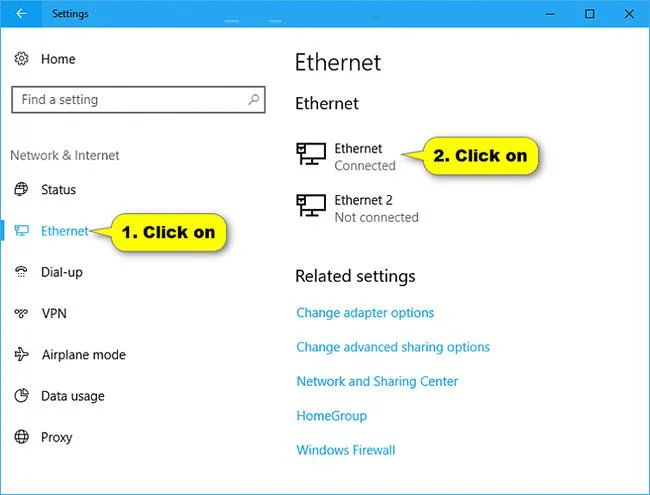
이더넷 연결 선택
3. 원하는 대로 데이터 통신 연결로 설정 옵션을 켜거나 끕니다(기본값) .
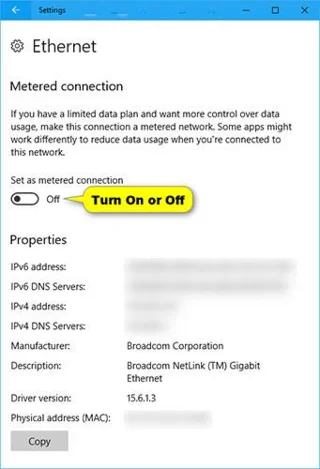
데이터 통신 연결로 설정 옵션을 활성화 또는 비활성화합니다.
4. 이제 원하는 경우 설정을 닫을 수 있습니다.
옵션 2: 레지스트리 편집기에서 이더넷 연결을 계량식 또는 비계량식으로 설정
Win1. + 키를 눌러 실행을R 열고 실행 에 regedit를 입력한 후 확인을 클릭하여 레지스트리 편집기를 엽니 다 .
2. UAC에서 메시지가 표시되면 예를 클릭합니다.
3. 레지스트리 편집기 왼쪽 패널에서 아래 위치로 이동합니다.
HKEY_LOCAL_MACHINE\SOFTWARE\Microsoft\Windows NT\CurrentVersion\NetworkList\DefaultMediaCost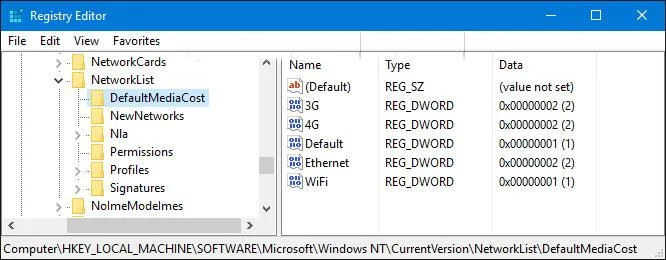
레지스트리 편집기의 왼쪽 패널에 있는 위치로 이동합니다.
4. 왼쪽 패널에 있는 DefaultMediaCost 레지스트리 키 의 소유자를 관리자 그룹으로 변경합니다.
5. 관리자 그룹이 모든 권한을 가질 수 있도록 왼쪽 패널에서 DefaultMediaCost 레지스트리 키 의 권한을 설정합니다 ( 모든 권한 ).
6. 왼쪽 패널에 있는 DefaultMediaCost 레지스트리 키 의 소유자를 다시 기본 NT SERVICE\TrustedInstaller 로 변경합니다.
4~6단계를 한 번 수행한 후에는 다시 수행할 필요가 없으므로 나중에 언제든지 7단계를 수행할 수 있습니다.
7. 수행하려는 작업에 대해 아래의 8단계( 측정 ) 또는 9단계( 비측정 )를 수행합니다.
참고 : 아래 .reg 파일은 3단계와 동일한 위치에 있는 레지스트리 키의 DWORD 값을 수정합니다.
HKEY_LOCAL_MACHINE\SOFTWARE\Microsoft\Windows NT\CurrentVersion\NetworkList\DefaultMediaCost8. 이더넷 네트워크를 데이터 통신 연결 로 설정하려면 이 파일을 다운로드 하고 아래 10단계로 이동하세요.
9. 이더넷 네트워크를 비종량 연결로 설정하려면 이 파일을 다운로드 하고 아래 10단계로 이동하세요.
10. .reg 파일을 바탕 화면에 저장합니다.
11. 다운로드한 .reg 파일을 두 번 클릭하여 병합합니다.
12. 메시지가 표시되면 실행 > 예(UAC) > 예 > 확인을 클릭하여 병합을 승인합니다.
13. 적용하려면 컴퓨터를 다시 시작하세요.
참고 : 적용하기 위해 컴퓨터를 다시 시작하지 않으려면 관리자 권한으로 명령 프롬프트 에서 아래 명령을 실행할 수 있습니다 .
net stop Netman & net start Netman14. 원하는 경우 다운로드한 .reg 파일을 삭제할 수 있습니다.





