
Microsoft는 Windows 95에 PowerToys를 도입했지만 중단했습니다. PowerToys가 무엇인지 궁금하십니까? PowerToys는 개발자가 Windows 사용자 인터페이스 조정, 해상도 변경 등과 같은 새로운 유틸리티 도구를 테스트하고 작업할 수 있는 장소였습니다. Windows XP는 PowerToys의 종말을 의미했지만 Windows 10으로 돌아왔습니다.
마이크로소프트는 지난 5월 이 도구의 부활을 발표하면서 해당 제품군의 코드가 오픈 소스 커뮤니티에 공개될 것이라고 밝혔습니다. 이를 통해 누구나 Windows용 생산성 도구를 구축할 수 있습니다. 현재 두 가지 유틸리티 도구를 사용할 수 있지만 Microsoft는 10개를 더 추가할 계획입니다.
- Windows 10에서 Windows Sandbox를 구성하는 방법
- Windows 10에 "클라우드 재설정" 기능이 추가되었으며 사용 방법은 다음과 같습니다.
- 최신 Windows 10 업데이트의 오류 및 해결 방법(지속 업데이트)
PowerToys를 사용하여 Windows 10에 기능 추가
- 1. PowerToys 다운로드 및 설치 방법
- 2. 팬시존
- 3. 바로가기 가이드 설치
- 4. 윈도우 워커
- 5. 이미지 리사이저
- 6. 전원 이름 바꾸기
- 7. 파일 탐색기
- 8. 키보드 관리자
- 9. 파워토이 실행
1. PowerToys 다운로드 및 설치 방법
아래 링크에서 PowerToys의 첫 번째 출시 버전을 다운로드할 수 있습니다. 아래와 같이 MSI 파일을 다운로드합니다. 이제 파일은 Microsoft를 대신하여 Janea Systems에 의해 서명되었으며 안전하게 사용할 수 있습니다.
https://github.com/microsoft/PowerToys/releases/tag/v0.11.0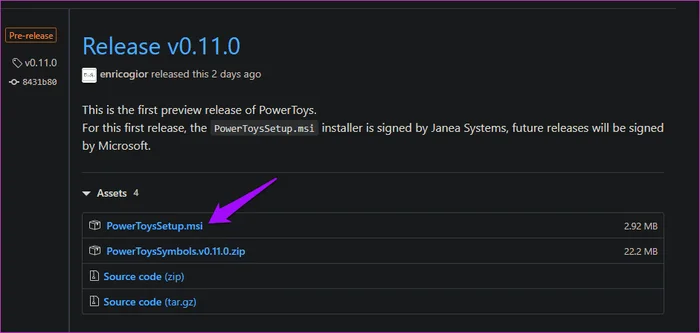
파일을 두 번 클릭하여 설치 프로세스를 시작합니다.
PowerToys를 실행하면 왼쪽 사이드바에 FancyZones 및 Shortcut Guide라는 두 가지 도구가 표시됩니다. 세 번째 옵션은 일반 설정입니다.
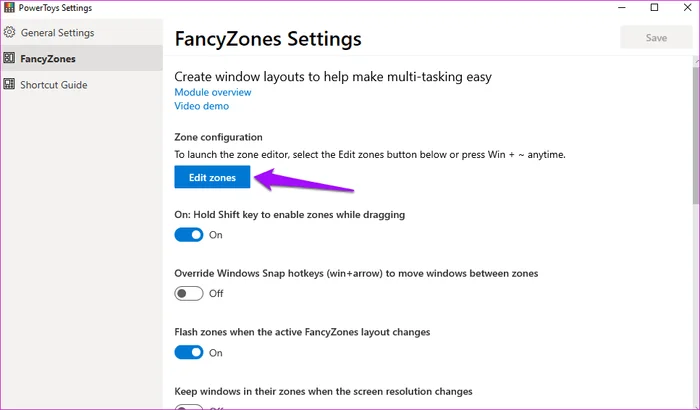
개요 링크를 클릭하면 GitHub에 게시된 튜토리얼과 YouTube의 데모 비디오 링크가 열립니다.
2. 팬시존
이 도구는 바탕 화면에 사용자 정의 영역을 만들어 열려 있는 여러 창을 열고 위치를 지정합니다.
PowerToys를 열고 FancyZones에서 영역 편집을 클릭하세요 .
여러 개의 사전 구성된 영역이 포함된 새 창이 열립니다. 플러스 또는 마이너스 아이콘을 클릭하여 이 영역의 수를 변경할 수 있습니다.

또한 각 창이 다른 창 위에 배치되도록 초점 모드 에 액세스할 수도 있습니다 . 하단에 생성된 영역 주변의 여백을 제어하는 두 가지 추가 설정이 있습니다. 완료되면 적용을 클릭하세요 . 적용 버튼이 보이지 않으면 Alt+ Space+를 눌러 X창을 최대화하세요.
이것이 애플리케이션이 데스크탑을 나누는 방식입니다. 키를 누른 상태에서 Shift창(모든 응용 프로그램 창 또는 폴더)을 길게 끌어 특정 영역에 배치합니다. 자동으로 크기가 조정됩니다.
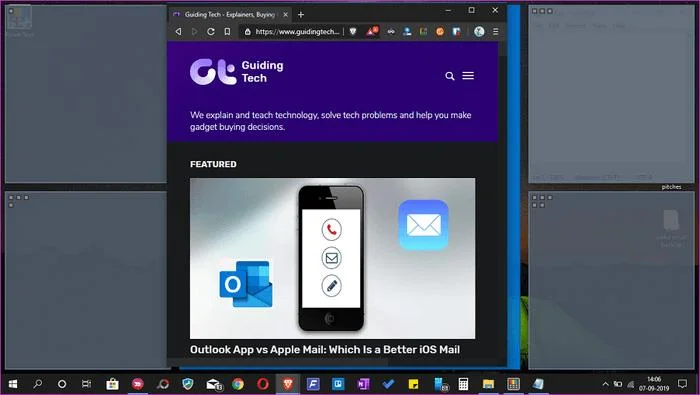
이는 동시에 여러 응용 프로그램과 창을 사용하여 작업할 때 매우 유용합니다. FancyZones 도구는 검색하는 동안 글을 쓰는 블로거, 열린 창을 많이 사용하는 거래자 등에 매우 유용합니다.
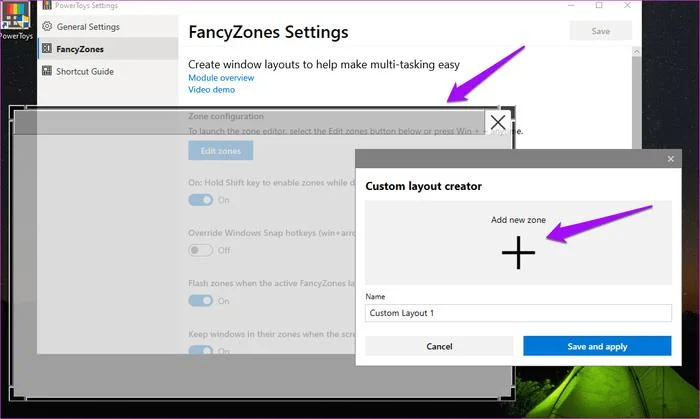
사용자 정의 탭을 클릭하여 사용자 정의 영역을 만듭니다. 가장자리에서 크기를 조정하고 홈 화면이 채워질 때까지 계속해서 새로운 영역을 만드세요.
3. 바로가기 가이드 설치
단축키 가이드는 키보드 단축키 세트를 제공합니다. 키보드 단축키는 무엇에 사용되나요? 데스크톱 컴퓨터 및 Windows 운영 체제와 상호 작용하는 데 사용됩니다. 팝업을 활성화하려면 Windows 키를 몇 초 동안 누르고 있으면 됩니다.
세 가지 유형의 키보드 단축키를 제공합니다.
- 활성 창의 위치를 변경하는 단축키
- 인기 있는 Windows 키보드 단축키
- 작업 표시줄 바로가기
이러한 키보드 단축키는 모두 Windows 키와 함께 작동합니다.
예를 들어, 파일 탐색기를 열 려면 E를 누르는 대신 Win+를 누르십시오 . 또한 이러한 모든 단축키는 열려 있는 모든 창에서 작동할 수 있습니다.E
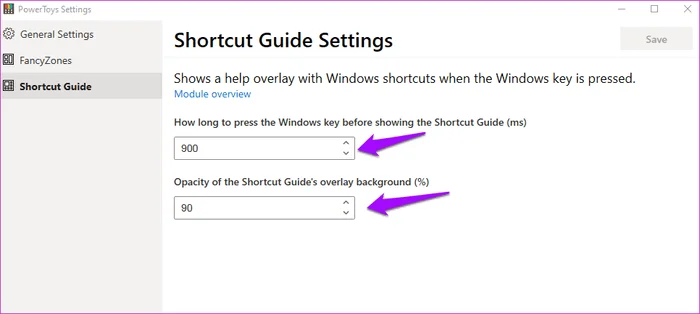
Windows 키를 길게 누른 후 바로가기 오버레이를 실행하는 데 걸리는 시간을 제어할 수 있습니다. 두 값 모두 ms(1초 = 1000밀리초) 단위입니다.
4. 윈도우 워커
Window Walker는 실제로 가장 유용한 PowerToys 기능 중 하나입니다. Window Walker는 본질적으로 Alt+ 키 조합 과 동일 Tab하지만, 열려 있는 모든 창을 순환하는 대신 원하는 프로그램을 입력할 수 있습니다. 한 번에 10~25개의 창을 자주 열어 놓는다면 이 기능은 매우 유용할 것입니다.
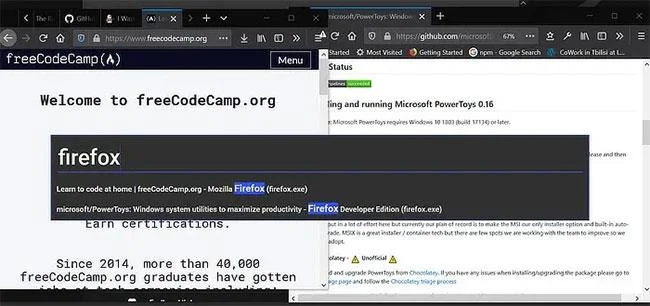
Window Walker는 실제로 가장 유용한 PowerToys 기능 중 하나입니다.
- PowerToys에서 Window Walker가 활성화되어 있는지 확인하십시오 .
Ctrl+를 누릅니다Win.- 현재 실행 중인 프로그램의 이름을 입력하세요.
- 올바른 프로그램을 선택하고 를 누르십시오
Enter.
5. 이미지 리사이저
때로는 동일한 길이/너비 매개변수를 사용하여 일련의 이미지를 잘라야 하는 경우가 있습니다. PowerToys를 소유하고 있다면 상황에 맞는 메뉴에 Image Resizer라는 멋진 기본 옵션이 있습니다 .
- 크기를 조정하려는 모든 이미지를 선택하십시오.
- 이미지를 마우스 오른쪽 버튼으로 클릭하고 상황에 맞는 메뉴에서 사진 크기 조정을 선택합니다.
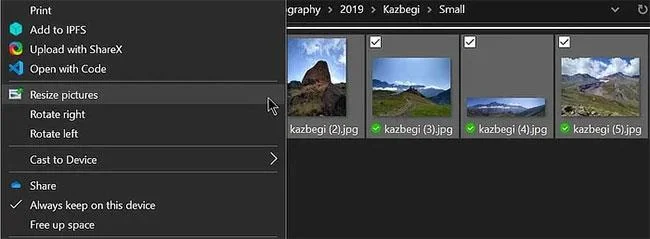
사진 크기 조정을 선택하세요.
- 이미지 크기를 선택하고 원하는 설정을 확인하세요.
이미지 크기를 선택하고 원하는 설정을 확인하세요.
- 추가 설정 메뉴에서 파일 형식, 명명 규칙 등을 변경할 수 있습니다.
- 크기 조정을 클릭하면 크기가 조정된 이미지를 얻을 수 있습니다!
이 도구는 더 강력한 타사 프로그램을 완전히 대체하지는 않지만 기본 작업에 충분히 빠르고 간단합니다.
6. 전원 이름 바꾸기
Image Resizer와 마찬가지로 PowerRename은 사용 가능한 다른 프로그램에 비해 상당히 기본적이지만 이 프로그램은 기본 Windows 기능에 조금 더 가깝습니다. 검색 및 바꾸기 기능을 사용하거나 더 많은 제어를 위해 정규식을 사용하여 파일과 폴더의 이름을 바꿀 수 있습니다.
- 이름을 바꾸려는 모든 파일을 선택하십시오.
- 파일을 마우스 오른쪽 버튼으로 클릭하고 상황에 맞는 메뉴에서 PowerRename을 선택합니다.
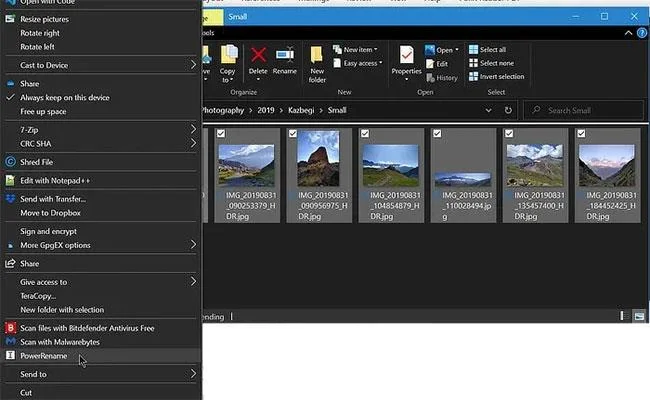
전원 이름 바꾸기를 선택하세요.
- 검색할 텍스트와 바꾸려는 텍스트를 입력하세요.
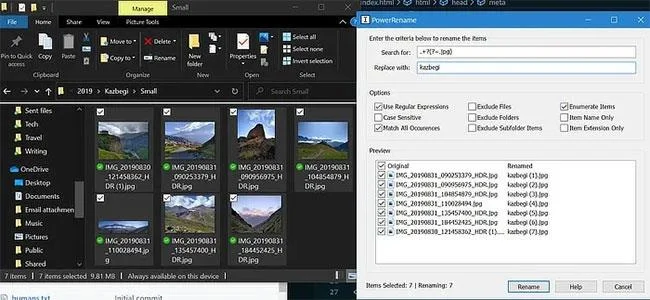
검색하려는 텍스트와 바꾸려는 텍스트를 입력하세요.
- 파일을 하위 폴더에 넣을지 여부와 같은 옵션을 선택합니다.
- 이름을 바꾸려는 미리보기 섹션 에서 파일을 선택합니다 .
- 변경하려면 이름 바꾸기를 클릭하세요 .
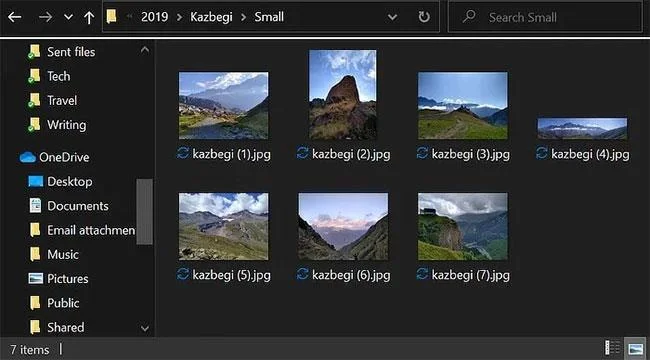
변경하려면 이름 바꾸기를 클릭하세요.
7. 파일 탐색기
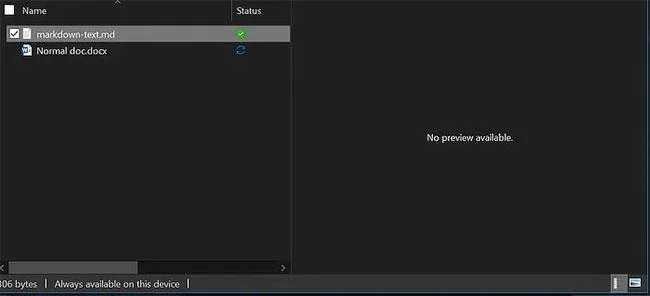
파일 탐색기의 미리보기 창에는 파일을 열지 않고도 파일 내용이 표시됩니다.
파일 탐색기의 미리보기 창 에는 파일을 열지 않고도 파일 내용이 표시된다는 사실을 알고 계셨습니까? 이 기능은 모든 파일 형식을 지원하지 않으므로 Microsoft는 개발자가 미리 볼 수 있는 형식에 대한 지원을 추가하는 방법으로 PowerToys를 사용하고 있습니다.
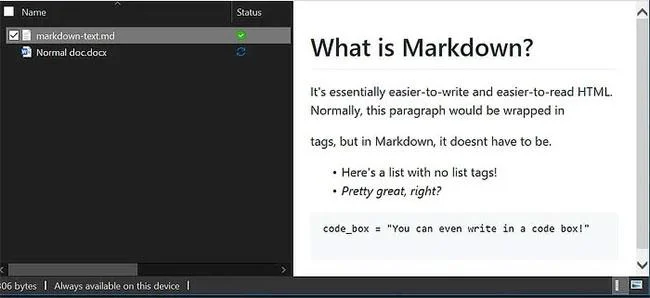
이 기능을 활성화하면 .svg(벡터) 및 .md(markdown) 파일에 대한 지원이 추가됩니다.
현재 이 기능을 활성화하면 .svg(벡터) 및 .md(markdown) 파일에 대한 지원이 추가되지만 향후 더 많은 파일로 확장될 수 있습니다.
8. 키보드 관리자
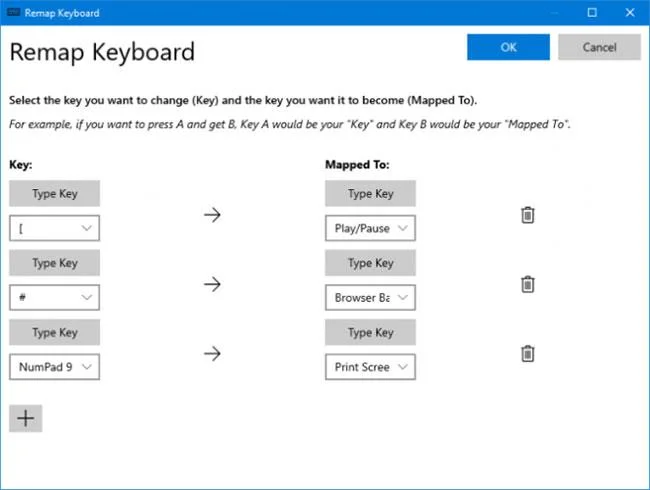
키보드 관리자
키보드 관리자를 사용하면 자신만의 키보드 단축키를 만들거나 기존 단축키를 재정렬할 수 있습니다. 이는 키보드 관리자 아래 PowerToys 설정에서 관리됩니다 .
예를 들어 일반적이지 않은 키를 사용하여 미디어 재생이나 브라우저 탐색을 제어할 수 있습니다. 또는 Ctrl+ 단축키 C(보통 텍스트 복사)를 변경하여 붙여넣는 등의 작업을 수행할 수도 있습니다.
단일 키를 다른 키에 다시 매핑하는 키보드 다시 매핑과 바로 가기를 다른 키에 다시 매핑하는 바로 가기 다시 매핑 의 두 부분으로 구성됩니다 .
키 다시 매핑 또는 바로가기 다시 매핑 을 클릭합니다 . 다시 매핑을 추가하려면 더하기 아이콘을 클릭하세요. 왼쪽에는 기존 키나 단축키가 있고 오른쪽에는 다시 정렬하려는 키가 있습니다. 재매핑 작업을 취소하려면 휴지통 아이콘을 사용하세요. 완료되면 확인을 클릭합니다.
9. 파워토이 실행
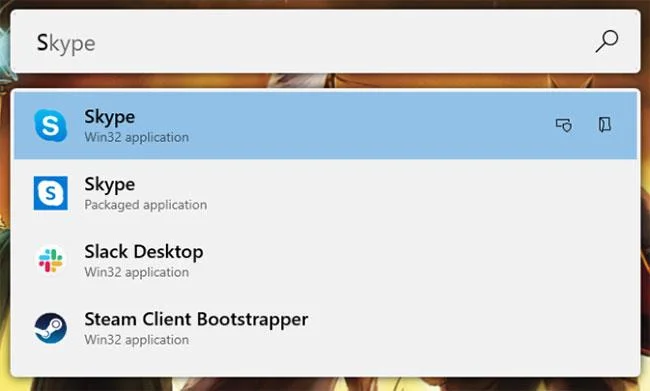
파워토이 런
PowerToys Run은 애플리케이션, 파일 및 폴더를 빠르게 실행하기 위한 검색 엔진입니다. 또한 이를 사용하여 열려 있는 항목으로 전환할 수도 있습니다.
기본적으로 Alt + 스페이스바를 눌러 PowerToys Run을 엽니다(PowerToys 설정에서 이 옵션을 사용자 정의할 수 있습니다). 그런 다음 입력을 시작하여 컴퓨터에서 무언가를 찾으세요. 결과 사이를 이동하고 Enter실행하려면 위쪽 및 아래쪽 화살표 키를 사용하세요 .
원하는 경우 각 결과 옆에 있는 아이콘을 사용하여 관리자로 실행 (관리자 권한으로 실행) 또는 포함 폴더 열기 (포함 폴더 열기)를 수행합니다.
PowerToys는 이제 막 시작되었으며 더 많은 유틸리티 도구가 곧 나타날 것으로 예상됩니다. 이제 프로젝트 코드가 오픈 소스이므로 전 세계 개발자가 PowerToys용 유틸리티 도구에 참여하고 개발할 수 있습니다.
Microsoft는 여러분이 시도해 볼 수 있는 Windows 10 PowerToys "버전"을 출시했습니다. 이는 미리보기 빌드이므로 시스템에서 비정상적으로 작동할 수 있습니다.
개발 중인 다른 PowerToy에는 바로가기 관리자, 향상된 검색 및 Alt+Tab 관리 , 배터리 모니터링 등이 포함됩니다.
당신의 성공을 기원합니다!





