
기본적으로 Windows는 더 빠른 검색 결과를 제공하기 위해 검색할 때 색인을 사용합니다. 검색 색인에는 사용자가 선택한 위치만 포함됩니다. 이러한 위치는 파일 형식( 파일 확장자 ), 파일 속성, 색인화하려는 파일 콘텐츠를 기준으로 필터링할 수 있습니다 .
인덱스는 Windows Search 서비스를 사용하고 백그라운드에서 Searchindexer.exe 프로세스로 실행됩니다. 색인은 검색 결과의 정확성을 높이기 위해 마지막 색인이 다시 시작된 이후 선택한 위치의 변경 사항을 자동으로 다시 작성하고 업데이트합니다. 기본적으로 사용자 활동으로 인해 인덱스 가속이 감소됩니다. 컴퓨터가 유휴 상태인 경우 더 빠른 인덱싱을 위해 인덱스 속도가 최대 속도로 돌아갑니다.
수신된 결과가 누락되었거나 유효하지 않거나 올바르지 않은 경우 색인이 업데이트되지 않을 수 있습니다. 인덱스를 수동으로 다시 실행하여 강제로 업데이트할 수 있습니다.
이 문서에서는 Windows 10에서 정확한 검색 결과를 얻기 위해 수동 검색 색인을 재설정하고 다시 실행하는 방법을 보여줍니다.
인덱스를 다시 실행하려면 관리자로 로그인해야 합니다.
1. 색인 옵션에서 검색 색인을 다시 실행하세요.
1 단계 . 제어판을 열고 색인 옵션 아이콘을 클릭한 다음 제어판을 닫습니다.
2 단계 . 고급 버튼 을 클릭합니다 .

3단계. 인덱스 설정 탭의 문제 해결 아래 재구축 버튼을 클릭합니다.
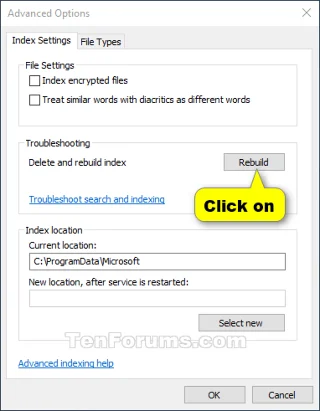
4단계. 확인을 클릭하여 확인하세요.
5단계 . 이제 인덱스가 다시 실행되고 있습니다.
참고: 인덱스 재실행 프로세스를 완료하는 데 다소 시간이 걸릴 수 있습니다. 필요한 경우 일시 중지를 클릭하여 인덱스 실행을 다시 중지할 수 있습니다.
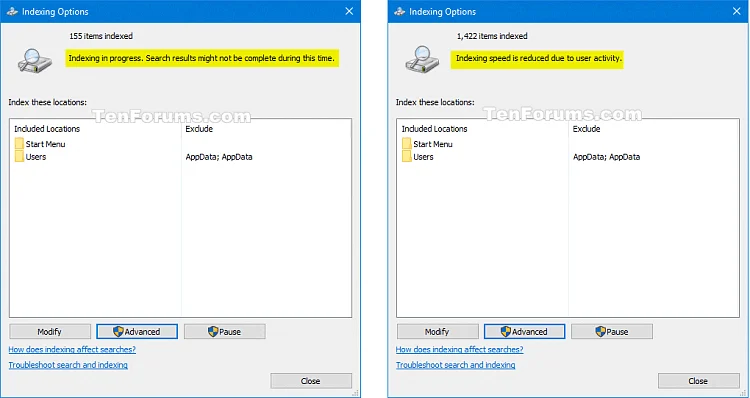
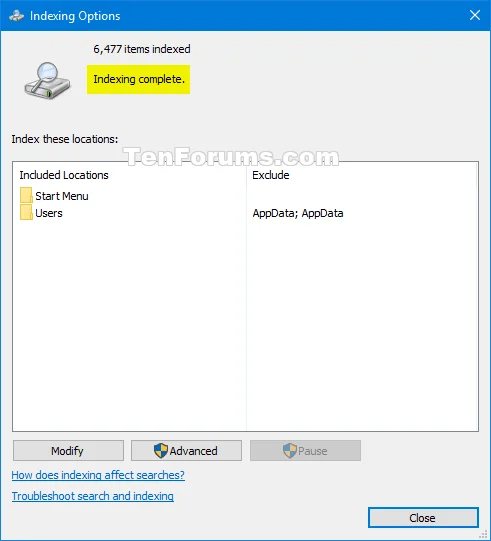
6단계 . 완료되면 닫기 를 클릭합니다 .
2. BAT 파일을 사용하여 검색 색인을 다시 실행합니다.
참고 : 아래 .bat 파일에는 검색 색인을 다시 실행하는 명령이 포함되어 있습니다.
암호:
@echo off
net stop wsearch
del "%ProgramData%\Microsoft\Search\Data\Applications\Windows\Windows.edb"
:wsearch
net start wsearch
IF NOT %ERRORLEVEL%==0 (goto :wsearch) ELSE goto :END
:END
1 단계 . 아래 링크에서 .bat 파일을 다운로드하세요.
https://www.tenforums.com/attachments/tutorials/147615d1502120033-rebuild-search-index-windows-10-a-rebuild_search_index.bat2 단계 . .bat 파일을 데스크탑에 저장합니다.
3단계 . .bat 파일 차단을 해제하세요.
4단계 . .bat 파일을 마우스 오른쪽 버튼으로 클릭하고 관리자 권한으로 실행 을 클릭합니다 .
5단계 . UAC 에서 메시지가 표시되면 예를 클릭하여 동의합니다.
6단계 . 검색 색인이 백그라운드에서 다시 실행되기 시작합니다.
3. .bat 파일을 사용하여 검색 색인을 재설정하고 다시 실행합니다.
참고: 아래 .bat 파일에는 색인화된 위치를 기본값으로 재설정하고 검색 색인을 다시 실행하는 명령이 포함되어 있습니다.
암호:
@echo off
net stop wsearch
REG ADD "HKLM\SOFTWARE\Microsoft\Windows Search" /v SetupCompletedSuccessfully /t REG_DWORD /d 0 /f
del "%ProgramData%\Microsoft\Search\Data\Applications\Windows\Windows.edb"
:wsearch
net start wsearch
IF NOT %ERRORLEVEL%==0 (goto :wsearch) ELSE goto :END
:END
1 단계 . 아래 링크에서 .bat 파일을 다운로드하세요.
https://www.tenforums.com/attachments/tutorials/147614d1502120033-rebuild-search-index-windows-10-a-reset_and_rebuild_search_index.bat다음 단계는 방법 2의 2단계~6단계와 유사합니다.
당신의 성공을 기원합니다!





