
Microsoft는 레지스트리를 자동으로 백업하곤 했지만 Windows 10 에서는 이 기능이 조용히 비활성화되었습니다 . RegBack 폴더 에 레지스트리를 정기적으로 백업하려면 Windows 10에서 레지스트리 백업을 수동으로 활성화해야 합니다.
Windows 10 버전 1803, 1809 및 최신 버전 1903은 레지스트리를 자동으로 백업하지 않습니다. Windows 10에서 레지스트리 백업이 부족한 것은 버그가 아니며 운영 체제의 전체 디스크 공간을 줄이기 위한 것입니다.
현재 RegBack 폴더는 비어 있거나 내용이 없는 레지스트리가 많이 포함되어 있습니다. "Giant" Redmond는 Windows 10을 소유한 사용자가 기존 레지스트리 백업 시스템 대신 시스템 복원 지점을 사용할 것을 권장하지만, 원하는 경우 시스템이 이전 레지스트리 백업 기능을 사용하도록 강제할 수도 있습니다.
이 문서에서 Quantrimang.com은 Windows 10의 RegBack 폴더( Windows\System32\config\RegBack ) 에 레지스트리를 자동으로 백업하는 단계를 안내합니다 .
Windows 10에서 자동 레지스트리 백업을 활성화하는 방법
1. 시작 메뉴를 엽니다 .
2. 레지스트리 편집기를 검색합니다.
3. 다음 링크로 이동합니다.
HKLM\System\CurrentControlSet\Control\Session Manager\Configuration Manager\4. 오른쪽 창을 마우스 오른쪽 버튼으로 클릭하세요.
5. 새로 만들기 > DWORD(32비트) 값을 선택합니다 .
6. 값 이름 필드 에 EnablePeriodicBackup을 입력합니다 .
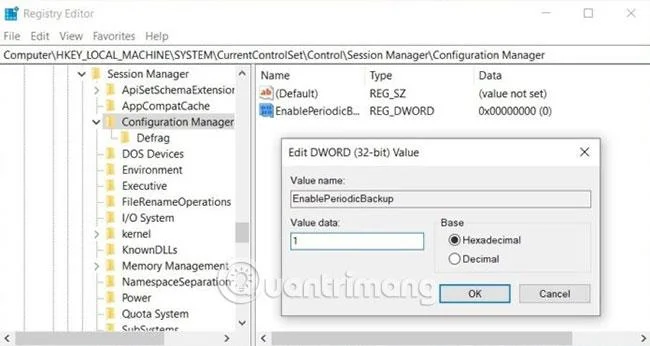
7. EnablePeriodicBackup 항목을 두 번 클릭합니다 .
8. 값을 1 로 변경합니다 .
9. 확인을 클릭합니다.
Windows 레지스트리를 편집한 후 시스템을 재부팅하여 변경 사항을 적용하십시오.
레지스트리를 잘못 편집하면 충돌 및 기타 여러 문제가 발생할 수 있다는 점에 유의하는 것이 중요합니다. Windows PC에서 레지스트리를 자주 편집하는 경우 시스템 복원 지점 도 유지해야 합니다 .
Windows 레지스트리 변경 사항
앞서 언급한 바와 같이 Microsoft는 레지스트리 백업이 부족한 것은 의도적인 것이며 전체 Windows 드라이브 공간을 줄이기 위한 것임을 확인했습니다.
백업 대신 Microsoft는 사용자가 Windows 10에서 시스템 복원 지점을 유지하고 이를 사용하여 레지스트리 변경 사항을 되돌릴 것을 권장합니다.
손상된 Windows 레지스트리로 인해 시작 오류 및 기타 심각한 문제가 발생할 수도 있습니다. 이러한 경우 시스템 복원 지점은 기존 백업 기능보다 더 안정적입니다.
당신이 성공하기를 바랍니다.





