
Windows 10 2019년 5월 업데이트에는 마침내 시작 메뉴에서 직접 모든 파일을 검색하는 기능이 추가되었습니다. 그러나 이 기능은 기본적으로 비활성화되어 있습니다. 파일을 더 빠르고 쉽게 검색하기 위해 이 기능을 켜는 방법은 다음과 같습니다.
- Windows 10에서 파일 검색 제안을 켜는 방법
- 이 명령 프롬프트 명령을 사용하면 Windows 탐색기보다 빠르게 파일을 검색할 수 있습니다.
- Windows 10에서 더 빠른 검색을 위한 팁
여기서 주의해야 할 점은 기본적으로 시작 메뉴를 검색할 때 Windows는 라이브러리와 데스크톱만 검색한다는 것입니다. 라이브러리에는 문서, 사진, 음악, 비디오와 같은 폴더가 포함되어 있습니다. 파일을 다른 곳에 넣으면 시작 메뉴에서 해당 파일을 찾을 수 없습니다.
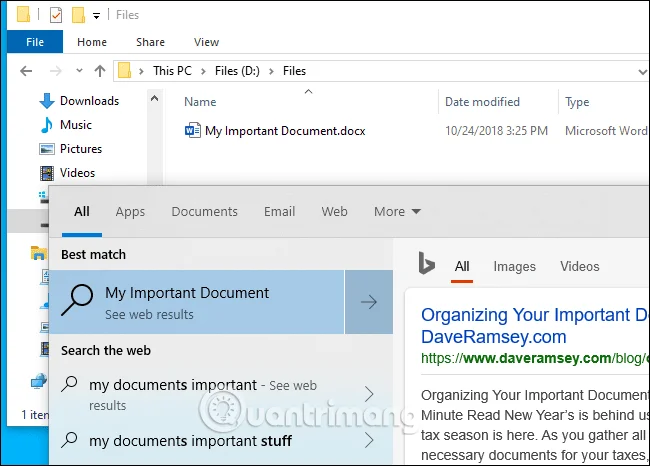
시작 메뉴 검색을 더 광범위하게 하려면 설정 > 검색 > Windows 검색 으로 이동하거나 검색 상자 에서 프레임 오른쪽 상단에 있는 메뉴 ...를 클릭하고 색인 옵션을 선택합니다 .
이 옵션이 표시되지 않으면 2019년 5월 업데이트(버전 1903)를 설치하지 않은 것입니다. 업데이트하려면 Windows 10을 Windows 10 2019년 5월(1903)로 업데이트하는 방법 문서의 지침을 따르세요 .
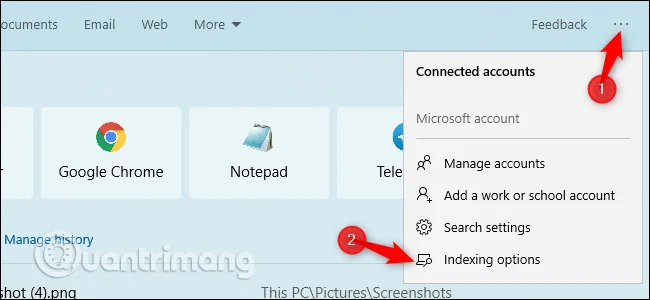
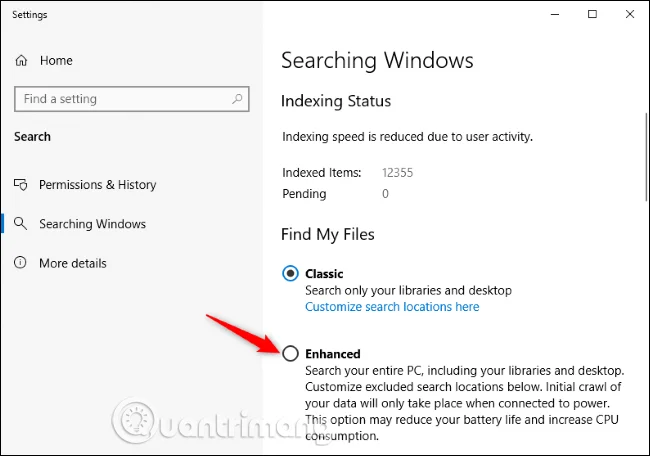
여기에서 Windows 검색 인덱서를 제어할 수 있습니다. 이는 Windows 파일의 검색 목록을 생성하는 백그라운드 프로세스입니다. 파일을 검색할 때 Windows는 검색 색인을 확인하여 컴퓨터에서 일치하는 항목을 찾습니다. 이렇게 하면 검색 프로세스가 더 빨라지고 검색하려고 선택한 폴더에 새 파일이 표시됩니다.
Windows가 컴퓨터의 모든 항목을 검색하도록 하려면 고급 을 선택하세요 . Microsoft는 인덱서가 더 많은 파일을 확인해야 하기 때문에 이로 인해 배터리 수명과 CPU 소비가 줄어들 수 있다고 경고합니다. 이 옵션을 활성화한 후 인덱싱을 시작하려면 전원에 연결해야 합니다. Indexing Status 에서 인덱스 상태를 볼 수 있습니다 . 보류 목록은 인덱스가 끝나기 전에 Windows에서 확인해야 하는 항목 수입니다.
Windows에서 모든 폴더를 검색하지 않고 더 많은 폴더를 검색하도록 하려면 여기에서 검색 위치 사용자 정의 를 클릭하세요 . 검색하려는 다른 폴더를 추가할 수 있습니다. 예를 들어 D:\Files 폴더에 중요한 문서가 포함되어 있으면 여기에 추가할 수 있습니다.
또한 Windows 검색 인덱서에서 폴더가 무시되지 않도록 제거할 수도 있습니다. 자주 변경되는 파일이 많거나 중요하지 않은 파일이 있는 폴더가 있는 경우 제외된 폴더 목록에 추가할 수 있습니다. 이렇게 하면 검색 결과를 정리하는 동안 배터리와 CPU가 절약됩니다.
2019년 5월 업데이트 이전에는 Windows 10 시작 메뉴에서 이상한 이유로 검색 인덱서를 건너뛰는 경우가 많았습니다. 이전 버전의 Windows 10에서는 제어판 에서 검색 인덱싱 옵션을 제어하더라도 시작 메뉴에 표시되는 결과에는 영향을 미치지 않습니다. 그러나 파일 탐색기에서 파일을 검색할 때 표시되는 결과에는 영향을 미칩니다.
당신의 성공을 기원합니다!





