
Wi-Fi 라우터를 설정 하고 모든 장치를 연결하고 나면 더 이상 해당 비밀번호에 많은 주의를 기울이지 않게 됩니다. 하지만 새 장치에 비밀번호가 필요하거나 Wi-Fi 비밀번호를 변경하면 어떻게 될까요 ? 이 문서는 Windows 10에서 Wi-Fi 비밀번호를 찾고 변경하는 데 도움이 됩니다. 다음에 Wi-Fi 비밀번호를 잊어버린 경우 이 문서의 지침을 따르세요.
- 비밀번호가 변경되면 Windows 10에서 Wi-Fi에 다시 연결하는 방법은 무엇입니까?
- 친척의 Wi-Fi 비밀번호를 찾는 방법
- iPhone에서 WiFi 비밀번호(WiFi 핫스팟)를 변경하는 방법
명령 프롬프트를 사용하여 Wi-Fi 비밀번호 찾기
명령 프롬프트는 사용자가 모든 유형의 작업을 쉽게 수행할 수 있도록 도와줍니다. 이를 사용하여 Wi-Fi 비밀번호를 확인하는 스크립트를 실행할 수 있습니다.
먼저, Wi-Fi 비밀번호를 알아내기 위해 간단한 배치 파일을 만들어야 합니다 . 복잡해 보이지만 명령줄을 처음 접하는 사람들도 걱정할 필요가 없습니다. 프로세스가 몇 분 밖에 걸리지 않고 매우 쉽기 때문입니다.
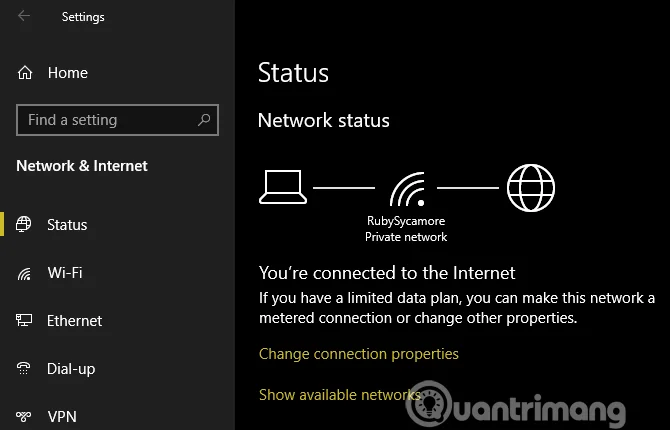
계속하려면 Wi-Fi 연결 이름인 네트워크의 SSID를 알아야 합니다 . 이를 확인하려면 시스템 트레이에서 네트워크 아이콘을 클릭하고 연결된 네트워크 이름을 확인하세요. 설정 > 네트워크 및 인터넷 > 상태 로 이동하여 찾을 수도 있습니다.
배치 파일 만들기
Wi-Fi 비밀번호를 찾기 위한 배치 파일을 생성하려면 메모장을 사용해야 합니다 . 시작 메뉴에서 메모장을 입력하여 엽니다 . 메모장이 열리면 아래 텍스트를 붙여넣고 YOUR_SSID를 이전 단계에서 찾은 네트워크 이름으로 바꾸고 SSID 이름이 따옴표로 묶여 있는지 확인하세요.
이제 파일 > 다른 이름으로 저장을 선택합니다 . 창 하단에 파일 형식 드롭다운 필드가 표시되며 텍스트 문서 에서 모든 파일 로 변경됩니다 .
파일 이름 필드에 Wi-Fi 비밀번호 찾기 등의 파일 이름을 지정합니다. 파일 이름이 .bat 로 끝나는지 확인하세요 . 편리한 위치에 스크립트를 저장하도록 선택하고 저장 을 클릭합니다 .
이제 Wi-Fi 네트워크에 연결되면 이 파일을 두 번 클릭하여 네트워크에 대한 정보를 표시하는 명령 프롬프트 창을 엽니다. 주요 내용 옆에서 비밀번호를 찾을 수 있습니다 .
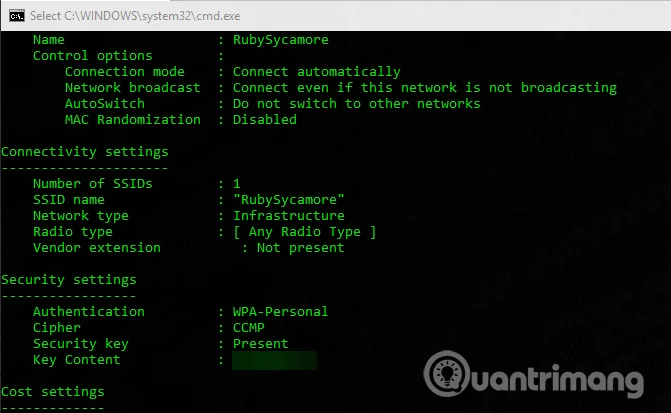
이 방법은 비밀번호를 변경하지 않고 확인하는 데에만 사용됩니다.
Windows 설정을 통해 Wi-Fi 비밀번호를 찾는 방법
배치 파일을 생성하지 않으려면 일부 Widnows 메뉴를 탐색하여 비밀번호를 찾을 수 있습니다. Windows 7/8/10에서 저장된 Wi-Fi 비밀번호를 보는 방법 문서를 참조하세요 .
데스크탑이나 노트북에서 Wi-Fi 비밀번호를 변경하는 방법
위의 두 방법 모두 Wi-Fi 비밀번호를 찾을 수 있지만 비밀번호 변경은 허용되지 않습니다. Wi-Fi 비밀번호를 변경하려면 실제로 라우터에 로그인하여 조정해야 합니다.
이전에 생성한 비밀번호가 충분히 강력하지 않거나 신뢰할 수 없는 사람이 Wi-Fi 비밀번호를 알고 있는 등 Wi-Fi 비밀번호를 변경해야 하는 몇 가지 이유가 있습니다.
라우터에 로그인하려면 IP 주소를 알아야 합니다 . IP 주소를 찾는 가장 쉬운 방법은 시작 버튼을 마우스 오른쪽 버튼으로 클릭하고 명령 프롬프트 또는 Windows PowerShell을 선택하는 것입니다 . ipconfig 명령을 입력하면 정보 목록이 표시됩니다. 기본 게이트웨이 옆에 있는 라우터 IP 주소를 찾으세요 .
이 IP 주소를 브라우저에 입력한 다음 로그인해야 합니다. 이는 네트워크에 연결하는 데 사용하는 비밀번호와는 다릅니다. 변경하지 않으면 비밀번호 또는 admin 과 같은 일반적인 것일 수 있습니다 .
기본 비밀번호를 찾으려면 Google에서 라우터의 모델 번호를 검색하세요. Wi-Fi 네트워크를 보호 하려면 이 기본 비밀번호를 변경해야 합니다.
정확한 지침은 라우터 모델에 따라 다릅니다. 일반적으로 다른 기능 중에서 네트워크 비밀번호를 변경할 수 있는 옵션이 있는 무선 또는 WLAN 과 같은 섹션을 찾을 수 있습니다 .
Wi-Fi 비밀번호를 변경하면 다시 연결하려면 모든 기기에 새 비밀번호를 다시 입력해야 합니다.
이제 Windows에서 Wi-Fi 비밀번호를 찾고 변경하는 방법을 알았습니다. 잊어버린 비밀번호를 찾는 것은 어렵지 않으며 변경하는 것도 마찬가지로 간단합니다. Wi-Fi 비밀번호를 안전한 곳에 보관해야 한다는 점을 기억하세요. 비밀번호를 기억하는 데 어려움이 있는 경우 비밀번호 관리자 앱을 사용해야 합니다 .
당신의 성공을 기원합니다!





