
모든 주요 운영 체제는 컴퓨터 로그인 비밀번호를 설정하는 방법을 제공합니다 . 이를 통해 사용자는 컴퓨터가 보호되고 파일이 완전히 비공개로 유지된다는 느낌을 받습니다. 안타깝게도 이는 단지 '환상'일 뿐입니다. USB에서 Ubuntu를 부팅 하면 Windows 파티션을 마운트하고 비밀번호를 제공하지 않고도 모든 파일을 읽을 수 있다고 가정해 보겠습니다. 사람들은 이것이 얼마나 간단한지 알게 되면 놀랄 것입니다.
그렇다고 해서 로그인 계정을 비밀번호로 보호하는 것이 의미가 없다는 뜻은 아닙니다. 그러나 이는 짧은 시간 동안 자리를 비울 때 접근을 제한하는 방법일 뿐입니다. 몇 시간 또는 며칠 동안 장치를 모니터링할 수 없을 때 다른 사람이 파일을 읽을 수 없도록 하려면 어떻게 해야 합니까?
드라이브에는 자체 "운영 체제"가 있습니다.
데이터 개인 정보 보호를 보장하는 한 가지 솔루션은 전체 드라이브 암호화 입니다 . 또 다른 간단한 해결책은 비밀번호로 드라이브를 보호하는 것입니다. 펌웨어 는 장치에서 실행되는 소프트웨어이며 드라이브에도 펌웨어가 있습니다. 이는 운영 체제와 독립적이며 자체 규칙을 시행할 수 있습니다. 즉, 비밀번호를 입력하지 않으면 누구도 이 드라이브에 읽고 쓸 수 없습니다. 드라이브 자체는 모든 액세스를 거부하며 다른 운영 체제에 의해 "속일" 수 없습니다. 드라이브를 제거하고 다른 컴퓨터로 옮겨도 액세스가 거부됩니다.
1. Bitlocker로 Windows 10 드라이브를 잠그는 방법
1단계: 이 PC를 열고 비밀번호를 설정하려는 하드 드라이브를 마우스 오른쪽 버튼으로 클릭한 후 드롭다운 메뉴에서 BitLocker 켜기를 선택합니다.
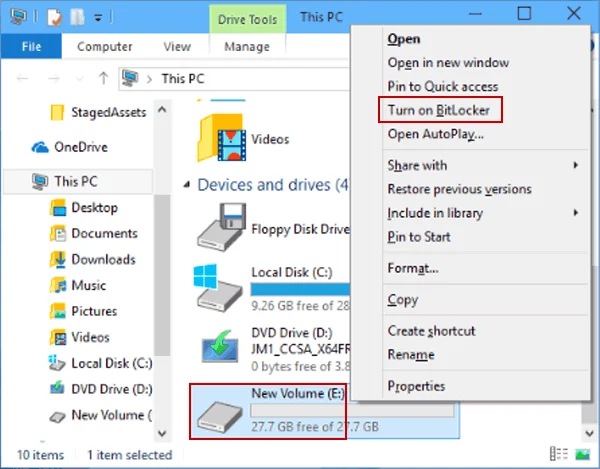
비밀번호를 설정하려는 하드 드라이브를 마우스 오른쪽 버튼으로 클릭한 후 BitLocker 켜기를 선택합니다.
2단계: BitLocker 드라이브 암호화 창에서 비밀번호를 사용하여 드라이브 잠금 해제 상자를 선택하고 비밀번호 입력 및 비밀번호 재입력 상자 에 비밀번호를 입력한 후 다음을 클릭합니다 .
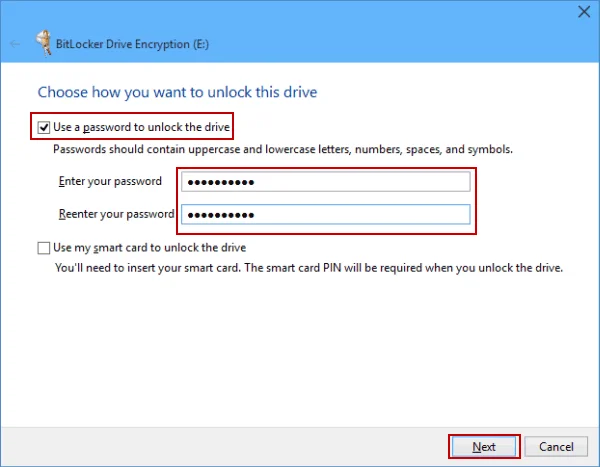
두 상자에 비밀번호를 입력하세요. 비밀번호를 입력하고 비밀번호를 다시 입력하세요.
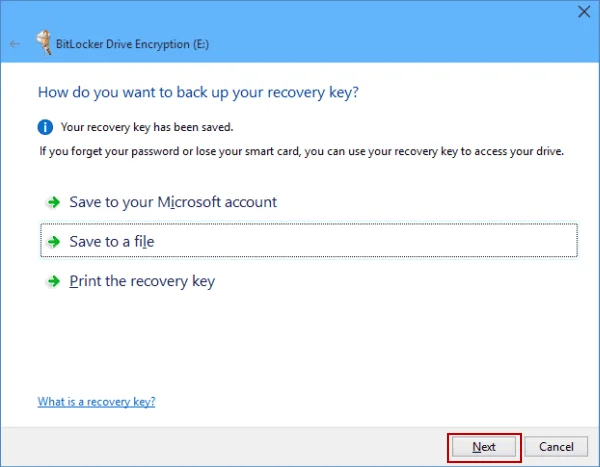
3단계: 비밀번호 백업 방법 선택:
- Microsoft 계정에 저장: Microsoft 계정에 저장합니다.
- 파일에 저장: 컴퓨터의 파일에 저장합니다.
- 복구 키 인쇄: 종이에 인쇄합니다.
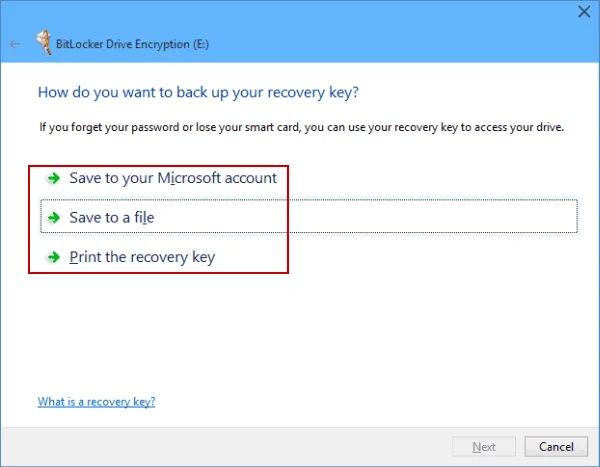
하드 드라이브 비밀번호 백업 방법 선택
예를 들어 파일에 저장을 선택 하고 파일을 저장할 위치를 선택한 다음 저장을 클릭하고 컴퓨터에 키 비밀번호 저장을 확인하려면 예를 클릭합니다 .
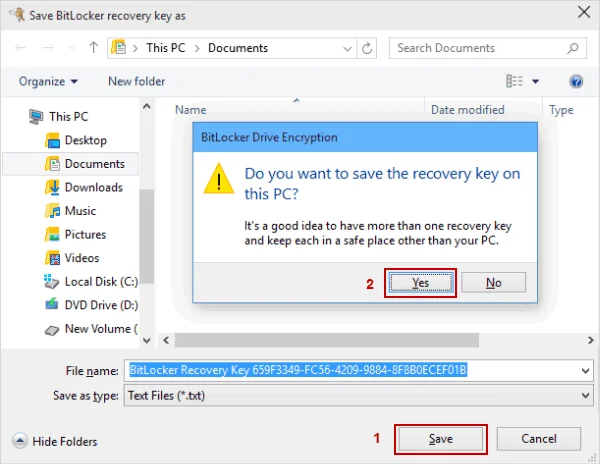
컴퓨터의 파일에 저장하여 하드 드라이브 암호를 백업하세요.
4단계: 계속하려면 다음을 클릭하세요 .
계속하려면 다음을 클릭하세요.
5단계: 드라이브에 이미 있는 파일에 대한 암호화 방법을 선택합니다.
- 사용한 디스크 공간만 암호화(새 PC 및 드라이브에 더 빠르고 좋음): 사용한 디스크 공간만 암호화합니다(새로 사용하는 PC 및 드라이브에 더 빠르고 권장).
- 전체 드라이브 암호화(느리지만 이미 사용 중인 PC 및 드라이브에 가장 적합) : 전체 드라이브를 암호화합니다(느리지만 이미 사용 중인 PC 및 드라이브에 적합).

드라이브에 이미 있는 파일에 대한 암호화 선택

적절한 선택을 한 후 다음을 클릭하세요 .
6단계: 암호화 시작을 클릭하여 하드 드라이브 암호화 프로세스를 시작합니다.
하드 드라이브 암호 설정 프로세스를 시작하려면 암호화를 시작하세요.
이 변경 사항은 컴퓨터를 다시 시작한 후에 적용됩니다.
2. BIOS 또는 UEFI에서 드라이브 비밀번호를 설정하는 방법
UEFI는 다른 모든 것(예: 부트로더, Windows, 드라이버 등)이 로드되기 전에 컴퓨터에서 실행되는 일종의 마이크로 운영 체제로 생각할 수 있습니다. 비밀번호를 구성하려면 설정 메뉴로 이동하세요. BIOS는 비슷하지만 상당히 오래된 컴퓨터에서만 사용됩니다.
1단계: UEFI/BIOS 설정에 액세스
각 마더보드 제조업체는 이 설정을 입력하기 위해 다른 키를 선택합니다. 그러나 일반적으로 컴퓨터의 전원 버튼을 누른 후 사용자는 DEL, ESC, F1, F2, F10 또는 F12를 빠르게 눌러 UEFI/BIOS로 들어갑니다 .
최신 UEFI에서는 사용자가 Windows에서 직접 이 설정 메뉴로 재부팅할 수 있습니다.
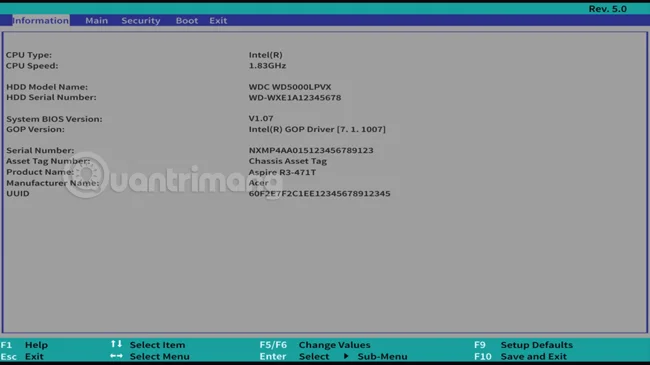
Windows 10의 BIOS 인터페이스
2단계: 화살표 키를 사용하여 보안 또는 BIOS 보안 기능 탭으로 이동합니다.
3단계: HDD 비밀번호 설정 또는 HDD 비밀번호 변경을 선택한 후 Enter를 누르세요.
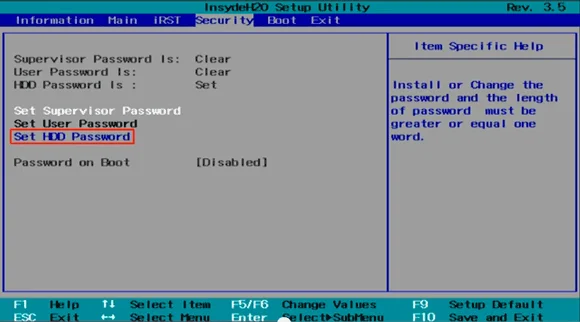
보안 탭에서 HDD 비밀번호 설정을 선택하세요.
4단계: 디스플레이 화면에서 영숫자 AZ, az, 0-9를 사용하여 여기에 드라이브를 잠그기 위해 생성하려는 비밀번호를 입력합니다. 비밀번호를 다시 확인한 후 ENTER를 눌러 생성하세요.
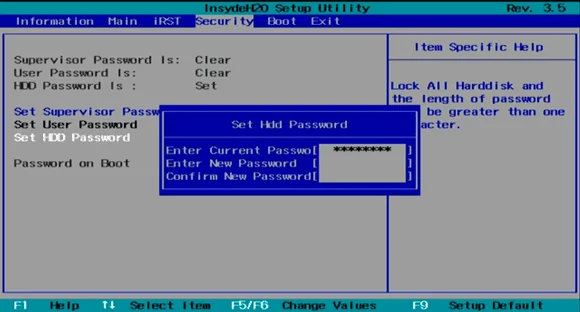
드라이브를 잠그기 위해 생성하려는 비밀번호를 입력하세요
변경 사항이 저장되었습니다라는 메시지 팝업이 표시됩니다 . Enter 키를 누른 다음 F10 (모델에 따라 다름)을 눌러 변경 사항을 저장하고 시스템을 재부팅합니다.
참고: 드라이브의 사용자 비밀번호와 UEFI/BIOS의 사용자 비밀번호를 혼동하지 마십시오.
당신이 성공하기를 바랍니다.
더보기:





