
Snipping Tool은 특히 Windows 10 과 일반적으로 다른 모든 Windows 버전에서 매우 유용한 화면 캡처 응용 프로그램 입니다. 일반적으로 Windows 검색 상자에 캡처 도구라는 키워드를 입력하고 Enter 키를 누르면 이 도구를 쉽게 열 수 있습니다. 그러나 Windows 10의 검색 상자를 통해 항상 캡처 도구를 찾을 수는 없습니다. 이 경우 어떻게 해야 합니까? 다음은 시스템의 검색 기능에 문제가 있을 때 캡처 도구에 액세스하는 데 사용할 수 있는 방법입니다.
Windows 10에서 캡처 도구를 여는 방법
- 검색 색인 재설정
- 실행 대화 상자를 사용하여 캡처 도구를 엽니다.
- 바탕 화면에 바로 캡처 도구 바로 가기 만들기
- 자체 System32 폴더에서 캡처 도구 열기
- 그룹 정책 편집기에서 캡처 도구 활성화
- 대체 스크린샷 도구 사용
검색 색인 재설정
SSD 스토리지를 사용하는 일부 데스크톱 및 노트북 에서는 Windows 10 검색 인덱싱이 비활성화될 수 있습니다 . 컴퓨터가 SSD를 사용하는 경우 검색 엔진이 캡처 도구 결과를 반환할 수 없는 이유일 수 있습니다. 이 경우 가장 실행 가능한 솔루션은 검색 색인을 다시 작성하는 것입니다. 다음 단계를 적용하여 Windows 10에서 검색 색인을 다시 작성할 수 있습니다.
1단계: 키보드 단축키 조합 Windows + R을 누릅니다.
2단계: 실행 검색 상자에 키워드 제어판 l을 입력하고 확인 버튼을 누릅니다 .
3단계: 인덱싱 옵션 옵션을 클릭하여 아래 스크린샷과 같이 인덱싱 창을 엽니다.
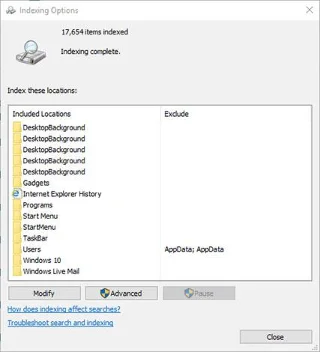
4단계: 고급을 클릭하여 색인 설정 탭을 엽니다 .
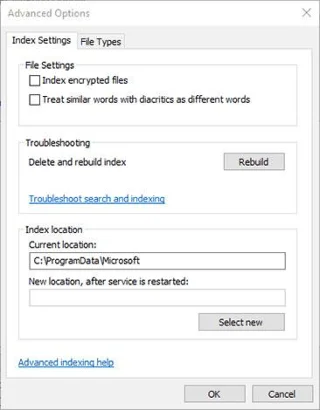
5단계: 이제 Rebuild를 클릭하고 OK를 클릭하여 인덱스 재설정 프로세스를 완료합니다.
실행 대화 상자를 사용하여 캡처 도구를 엽니다.
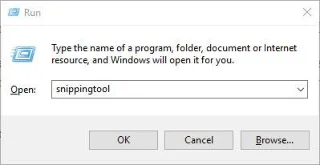
캡처 도구를 열 수 있는 방법은 여러 가지가 있으며 그 중 하나는 실행 대화 상자 자체를 사용하는 것입니다. 진행방법은 다음과 같습니다. 먼저 Windows + R 키 조합을 눌러 실행 대화 상자를 엽니다. 그런 다음 텍스트 상자에 snippingtool 키워드를 입력 하고 확인 버튼을 누릅니다 .
바탕 화면에 바로 캡처 도구 바로 가기 만들기
또한 빠른 액세스를 위해 Windows 바탕 화면에 바로 캡처 도구 바로 가기를 만들 수도 있습니다. 바탕화면에 캡처 도구 바로가기를 만드는 방법은 다음과 같습니다.
1단계: 먼저 바탕 화면을 마우스 오른쪽 버튼으로 클릭하고 새로 만들기 > 바로가기를 선택합니다.
2단계: 다음으로 바로가기 만들기 대화 상자가 열립니다. 여기에서는 아래 그림과 같이 C: WindowsSystem32SnippingTool.exe 링크를 찾아 보기 텍스트 필드 에 입력합니다. 그런 다음 다음을 클릭합니다.
3단계: 이제 마침을 클릭하여 캡처 도구 바로가기 를 바탕화면에 추가합니다.
4단계: 또한 시작 메뉴나 작업 표시줄에 캡처 도구 바로가기를 추가할 수도 있습니다. 캡처 도구 바로가기를 시작 메뉴에 추가하려면 바로가기를 마우스 오른쪽 버튼으로 클릭하고 시작 화면에 고정 옵션을 선택하세요 .
캡처 도구 바로가기를 작업 표시줄에 추가하려면 바로가기를 마우스 오른쪽 버튼으로 클릭하고 작업 표시줄에 고정 옵션을 선택하세요.
자체 System32 폴더에서 캡처 도구 열기
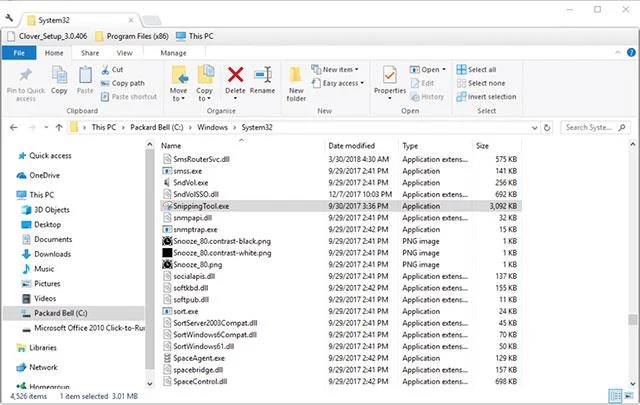
또한 도구의 System32 폴더 자체 에서 캡처 도구를 열 수도 있습니다 . 단계는 다음과 같습니다. 먼저 작업 표시줄에서 파일 탐색기 버튼을 누릅니다. 그런 다음 파일 탐색기에서 이 폴더( C: WindowsSystem32) 를 열고 System32 폴더 자체에 있는 캡처 도구 바로가기를 클릭하여 이 도구를 엽니다.
그룹 정책 편집기에서 캡처 도구 활성화
Windows 10 Pro 및 Windows 10 Enterprise의 그룹 정책 편집기 에는 실행할 캡처 도구 옵션이 포함되어 있습니다. 이 경우 위 옵션이 Win 10 Pro 및 Enterprise에서 활성화되도록 구성되어 있는지 확인해야 합니다.
1단계: Windows + X 키 조합을 눌러 실행 대화 상자를 엽니다.
2단계: 실행 대화 상자 에서 Gpedit.msc 키워드를 입력 하고 확인을 클릭합니다 .
3단계: 그런 다음 그룹 정책 편집기 창 왼쪽에 있는 사용자 구성 > 관리 템플릿 > Windows 구성 요소 > 태블릿 PC > 보조 프로그램 으로 이동합니다 .
4단계: 보조 프로그램 창 오른쪽에 캡처 도구 실행 허용 안 함 옵션이 표시되면 클릭하세요.
5단계: 이 옵션을 비활성화하려면 비활성화를 클릭하세요 .
6단계: 마지막으로 적용을 클릭한 다음 확인을 클릭하여 새 설정을 확인하고 적용합니다.
대체 스크린샷 도구 사용
위의 방법을 모두 시도했지만 여전히 캡처 도구를 열 수 없는 경우 마지막 방법은 대체 화면 캡처 도구를 사용하는 것입니다. 캡처 도구를 완전히 대체할 수 있는 타사 소프트웨어가 많이 있습니다. 또한 일부 타사 스크린샷 도구에는 캡처 도구보다 더 유용한 옵션도 포함되어 있습니다. 자신에게 가장 적합한 애플리케이션을 선택하려면 " Windows용 유용한 화면 캡처 애플리케이션 15개 " 기사를 참조하세요 .
위 내용은 Windows 10에서 캡처 도구를 열 수 없는 오류를 해결하는 방법입니다. 이 기사의 정보가 도움이 되기를 바랍니다!
더보기:





