
Windows 10에 VMware 및 VirtualBox 가상 머신 소프트웨어를 설치할 때 많은 사람들이 여전히 가상 머신을 열고 가상 머신에 설정을 추가할 수 있는 경우를 경험했습니다. 그런데 가상 머신을 실행할 때 오류 메시지가 나타났습니다. Windows 10에서 VMware 및 VirtualBox를 실행할 때 발생하는 오류가 많이 있지만 일반적으로 이 운영 체제에 내장된 가상화 기능인 Hyper-V와 관련된 오류가 발생합니다. Hyper-V가 활성화된 경우:
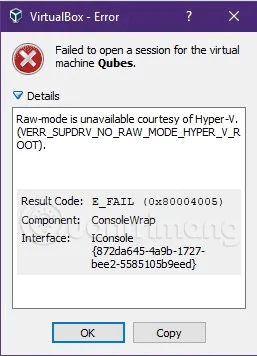
VirtualBox에서는 다음 오류가 발생합니다. 가상 머신 XXX에 대한 세션을 열지 못했습니다 . XXX는 설정한 가상 머신 이름입니다. 세부 정보를 클릭하면 오류 세부 정보가 표시됩니다. Hyper-V에서는 원시 모드를 사용할 수 없습니다. (VERR_SUPDRV_NO_RAW_MODE_HYPER_v_ROOT) .
VMware Workstation을 실행할 때 다음 오류 메시지가 나타납니다: WMware Player와 Device/Credential Guard가 호환되지 않습니다. Device/Credential Guard를 비활성화한 후 VMware Player를 실행할 수 있습니다. 자세한 내용은 링크를 참조하세요 . 링크의 지침을 따랐음에도 불구하고 Windows 10에서는 이 가상 머신 소프트웨어를 실행할 수 없습니다.
VirtualBox, VMware가 새 컴퓨터에서 Hyper-V의 영향을 받을 가능성이 매우 높습니다. 그렇다면 이 문제를 어떻게 해결할 수 있습니까? 아래는 제가 시도하고 문제를 해결한 방법입니다. 이를 적용하여 작동하는지 확인할 수 있습니다.
1단계 : 관리자 권한으로 명령 프롬프트를 엽니다 .
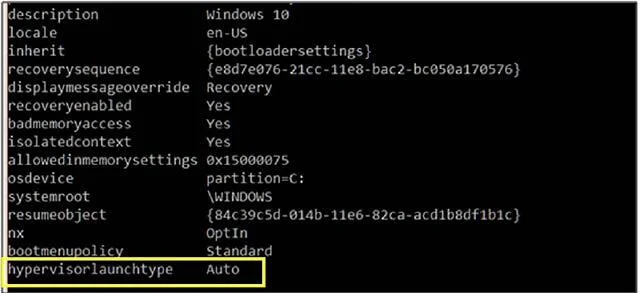
2단계 : 인수를 사용하지 않고 bcdedit 명령을 실행합니다 .
위 명령을 실행하면 hypervisorlaunchtype 속성이 기본적으로 Auto 로 설정되어 있는 것을 확인할 수 있습니다. 아래 스크린샷을 참조하세요.
3단계: 이제 bcdedit /set hypervisorlaunchtype off 명령을 실행하여 Hyper-V를 비활성화할 수 있습니다.
4단계: VirtualBox, VMware를 사용하려면 PC를 다시 시작하세요.
Hyper-V를 다시 활성화하려면 다음 명령을 실행하십시오: bcdedit /set hypervisorlaunchtype auto
Hyper-V를 사용하려면 컴퓨터도 다시 시작해야 합니다.
Windows 10에서 가상 머신을 여는 중 오류를 수정하는 비디오 튜토리얼
행운을 빌어요!
더보기:





