
이제 작업 관리자는 Windows 10 에서 앱 및 서비스의 에너지 사용량에 대한 정보를 표시할 수 있으며, 이러한 유형의 데이터를 보는 방법은 다음과 같습니다.
일련의 개선 사항과 새로운 기능 외에도 Windows 10 2018년 10월 업데이트(버전 1809)는 사용자에게 향상된 작업 관리자 버전을 제공합니다. 특히 Microsoft는 시스템에서 실행되는 각 응용 프로그램 및 서비스의 에너지 사용량을 분석하는 데 사용할 수 있는 두 개의 정보 열을 프로세스 탭에 추가했습니다.
이 새로운 기능은 프로세서, 그래픽 및 드라이브에 대한 정보를 사용하여 에너지 데이터를 계산함으로써 어떤 응용 프로그램과 서비스가 많은 전력을 사용하고 어떤 응용 프로그램과 서비스가 가장 전력을 많이 소모하는지 파악하는 데 도움이 됩니다. 결과는 서로. 따라서 노트북 이나 태블릿을 외부 에서 휴대하고 사용하는 경우 이 새로운 기능을 사용하여 장치의 배터리 수명을 최적화하기 위해 피해야 할 앱을 알아보세요. 또는 기기의 배터리가 평소보다 빨리 소모되는 경우 이 기능을 통해 어떤 앱이 문제인지 알려줄 수 있습니다.
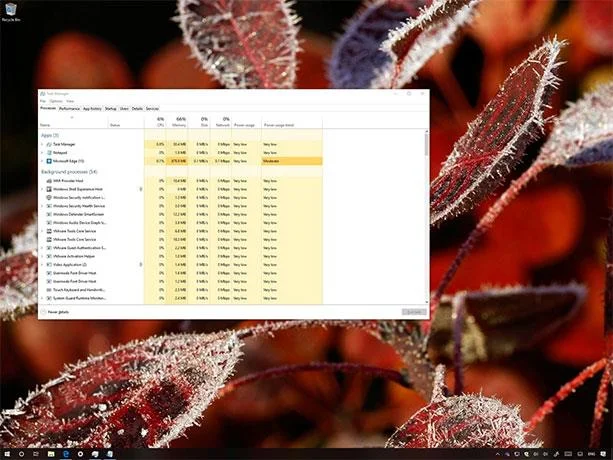
이 튜토리얼에서는 Windows 10 작업 관리자의 새로운 에너지 카운터를 효과적으로 사용하는 쉬운 단계를 보여줍니다.
작업 관리자에서 애플리케이션의 에너지 사용 상태를 보는 방법
시스템에서 애플리케이션 및 서비스의 에너지 사용량에 대한 정보를 빠르게 보려면 다음 단계를 따르십시오.
1. 작업 표시줄을 마우스 오른쪽 버튼으로 클릭하세요.
2. 작업 관리자 옵션을 선택합니다 .
3. 프로세스 탭을 클릭합니다 .
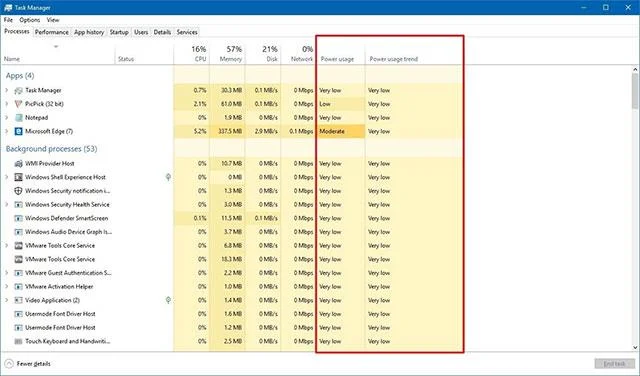
프로세스 탭 에 들어가면 전력 사용량 및 전력 사용량 추세를 포함한 두 개의 새로운 정보 열이 표시됩니다 .
전력 사용량 열을 사용하면 시스템의 전력 애플리케이션이나 서비스가 실시간으로 소비하는 전력량을 확인할 수 있습니다.
그런 다음 전력 사용량 추세 열을 사용 하여 지난 2분 동안 앱과 서비스의 전력 사용량 추세를 확인할 수도 있습니다(앱을 처음 시작할 때 정보를 입력하는 데 2분이 소요됩니다).
작업 관리자에 애플리케이션에 대한 에너지 사용량 모니터링을 추가하는 방법.
작업 관리자에 전력 사용량 추세 및 전력 사용량 추세 열이 표시되지 않으면 다음 단계를 따르세요.
1. 작업 표시줄을 마우스 오른쪽 버튼으로 클릭하세요.
2. 작업 관리자 옵션을 선택합니다 .
3. 프로세스 탭을 클릭합니다 .
4. 프로세스 탭 에서 사용 가능한 열 헤더를 마우스 오른쪽 버튼으로 클릭 하고 전력 사용량 옵션을 선택합니다 .
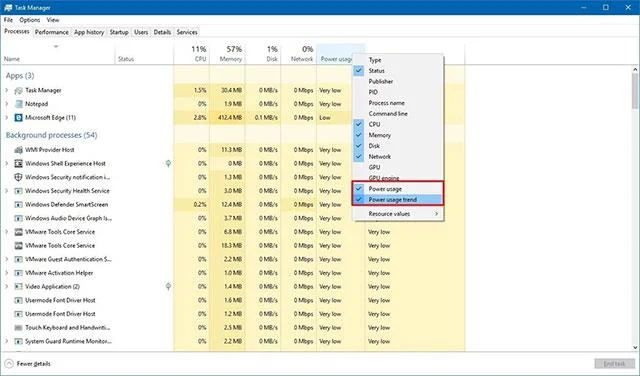
5. 사용 가능한 열 헤더를 다시 마우스 오른쪽 버튼으로 클릭하고 전력 사용량 추세 옵션을 선택합니다 .
위의 옵션을 모두 사용할 수 없는 경우 Windows에서 최신 버전의 Windows 10을 실행하고 있지 않을 수 있습니다. 이 기능은 Windows 10 2018년 10월 업데이트부터만 사용할 수 있습니다.
위에는 Windows 10의 새로운 에너지 관리 기능을 사용하는 방법에 대한 정보가 나와 있습니다. 이 기사의 정보가 도움이 되기를 바랍니다!
더보기:
- 최신 Windows 10 업데이트의 오류 및 해결 방법(지속 업데이트)
- Windows에서 성능 모니터를 사용하여 작업하는 방법
- 이 기사의 방법과 사용자 지정은 Windows 10을 "바람처럼 빠르게" 만드는 데 도움이 될 것입니다.
- 어떤 업그레이드가 컴퓨터 성능을 가장 많이 향상시키나요?





