
Windows 10 빌드 17093 부터 Windows에서는 단 한 번의 클릭으로 지원되는 Bluetooth 장치 와 페어링할 수 있습니다 . 이러한 장치가 페어링 준비가 되어 범위 내에서 감지되면 Windows는 사용자에게 알림을 표시하고 사용자가 빠르고 편리하게 페어링 프로세스를 시작할 수 있도록 합니다. Microsoft는 이 새로운 환경을 지원하는 최초의 장치인 Surface Precision Mouse를 만들기 위해 긴밀하게 협력한 Surface 액세서리 팀에 감사를 표하고 싶습니다. 현재 Microsoft는 다른 많은 파트너와 협력하여 이 새로운 기능을 지원하는 장치 목록을 개발하고 있습니다. 자세한 내용은 여기에서 Microsoft 블로그 게시물을 참조하세요 .
사용자가 이 기능을 사용하고 혜택을 누리는 단계는 다음과 같습니다.
- Bluetooth 주변 장치를 페어링 모드로 설정합니다.
- 주변 장치가 근처에 있으면 Windows는 자동으로 사용자에게 알림을 표시합니다.
- 연결을 선택하여 페어링을 시작합니다.
- 주변 장치가 더 이상 페어링 모드가 아니거나 근처에 없으면 Windows는 알림 센터에서 알림을 지웁니다.
이 문서에서는 Windows 10에서 사용자 계정의 특정 Bluetooth 장치에 빠르게 연결하기 위해 간소화된 페어링을 활성화 또는 비활성화하는 방법을 보여줍니다.
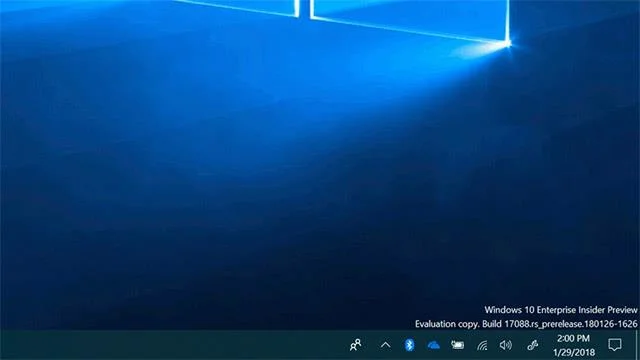
예: Windows 10의 Bluetooth 장치 논리적 연결 기능을 통해 페어링 시작에 대한 알림:
설정에서 Bluetooth 주변 장치와의 적절한 페어링을 활성화 또는 비활성화합니다.
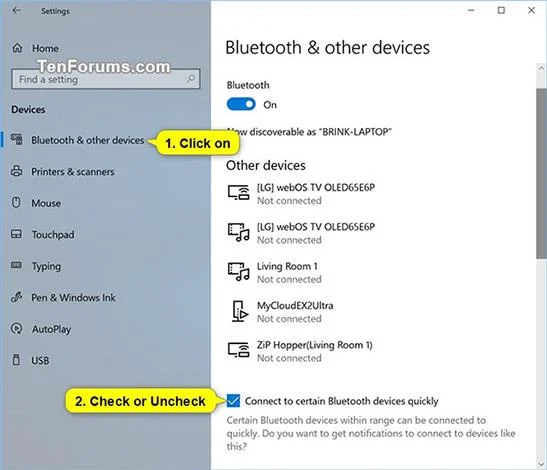
1단계: 설정을 열고 장치 아이콘을 클릭합니다 .
2단계: 왼쪽에 있는 Bluetooth 및 기타 장치 아이콘을 클릭한 다음 특정 Bluetooth 장치에 빠르게 연결 옵션을 선택(기본적으로 활성화) 또는 선택 취소(비활성화)합니다 .
3단계: 이제 원하는 경우 설정 섹션을 닫을 수 있습니다 .
REG 파일을 사용하여 Bluetooth 주변 장치와의 논리적 페어링 활성화 또는 비활성화
아래에서 다운로드 가능한 .reg 파일은 아래 레지스트리 키의 DWORD 값을 수정합니다.
HKEY_CURRENT_USER\Software\Microsoft\Windows\CurrentVersion\Bluetooth
QuickPair DWORD
0 = 끄기
1 = 켜짐
먼저 다음 두 단계 중 하나를 수행합니다.
1a단계 : Bluetooth 주변 장치와의 적절한 페어링을 활성화합니다.
(이것이 기본 설정입니다).
아래 링크를 클릭하여 필요한 reg 파일을 다운로드하고 2단계로 이동하세요.
Turn_ON_Connect_to_certain_Bluetooth_devices_quickly.reg
1b단계: Bluetooth 주변 장치와의 논리적 페어링을 비활성화합니다.
아래 링크를 클릭하여 필요한 reg 파일을 다운로드하고 2단계로 이동하세요.
Turn_OFF_Connect_to_certain_Bluetooth_devices_quickly.reg
2단계: 다운로드한 .reg 파일을 데스크탑에 저장합니다.
3단계: 다운로드한 .reg 파일을 두 번 클릭하여 병합합니다.
4단계: 메시지가 표시되면 실행 , 예 (UAC), 예 및 확인을 클릭하여 병합 프로세스를 승인합니다.
5단계: 이제 원하는 경우 다운로드한 .reg 파일을 삭제할 수 있습니다.
이것이 취해야 할 모든 단계입니다. 이 기사가 도움이 되기를 바랍니다!
더보기:





