
컴퓨터를 사용할 때 컴퓨터를 끄는 방법은 누구나 알고 있으며, 이는 기본적인 작업이기도 합니다. 시작 메뉴를 누른 다음 종료 명령을 누르면 컴퓨터가 꺼집니다 . 전통적인 방법으로 컴퓨터를 끄는 것 외에도 많은 사람들이 키보드를 사용하여 컴퓨터를 끄는 방법을 선택합니다.
일반적인 Windows 바로 가기 키 와 특히 컴퓨터 바로 가기 키는 마우스를 사용하여 컴퓨터를 끄는 기존 방법에 비해 컴퓨터에서 작업할 때 시간과 작업을 절약해 줍니다. 아래 문서에서는 Windows 10, 8, 7에서 키보드를 사용하여 컴퓨터를 끄는 방법을 안내합니다.
컴퓨터를 끄기 전에 컴퓨터에서 수행 중인 콘텐츠를 저장해야 합니다.
- 컴퓨터 자동 종료를 예약하는 방법
- Windows에서 컴퓨터를 끄고 빠르게 종료하는 프로세스 속도를 높이는 팁
- Windows 10 컴퓨터에서 슬라이드하여 종료 바로가기를 만드는 방법
키보드 단축키로 컴퓨터를 빠르게 끄는 방법 요약
- 1. Windows의 키보드 단축키를 사용하여 컴퓨터를 끄십시오.
- 2. Windows 7에서는 컴퓨터를 빠르게 끄십시오.
- 3. 키보드 단축키를 사용하여 Windows 8/10 컴퓨터 끄기
1. Windows의 키보드 단축키를 사용하여 컴퓨터를 끄십시오.
아래 방법은 Windows 7, 8부터 거의 모든 Windows 버전에 적용하거나 Windows 10 컴퓨터를 끄는 데 사용할 수 있습니다 .
컴퓨터에서 소프트웨어, 브라우저 또는 기타 응용 프로그램을 여는 경우 Ctrl + D를 눌러 데스크탑 화면으로 돌아갑니다. Alt + F4 키 조합을 계속 누르고 Enter를 눌러 컴퓨터를 끄십시오.
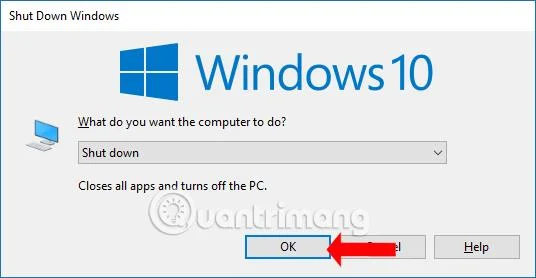
2. Windows 7에서는 컴퓨터를 빠르게 끄십시오.
Windows 7을 사용하는 경우 사용자는 Windows 키 조합과 오른쪽 화살표 키 를 누른 다음 Enter를 눌러 컴퓨터를 끌 수 있습니다.
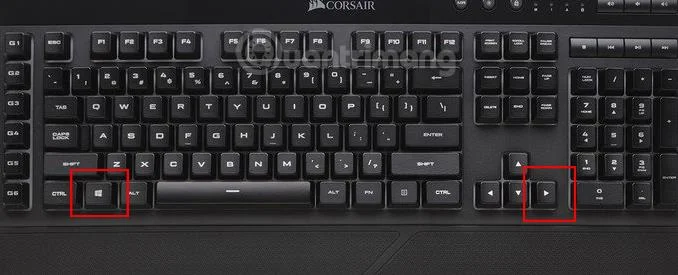
3. 키보드 단축키를 사용하여 Windows 8/10 컴퓨터 끄기
이 두 운영 체제의 경우 동일한 키보드 단축키 Windows + X를 사용한 다음 U를 연속 두 번 눌러 컴퓨터를 끕니다. 컴퓨터가 Windows XP인 경우 Ctrl + Esc 또는 Windows 키 조합을 사용하고 U를 연속해서 두 번 누릅니다.
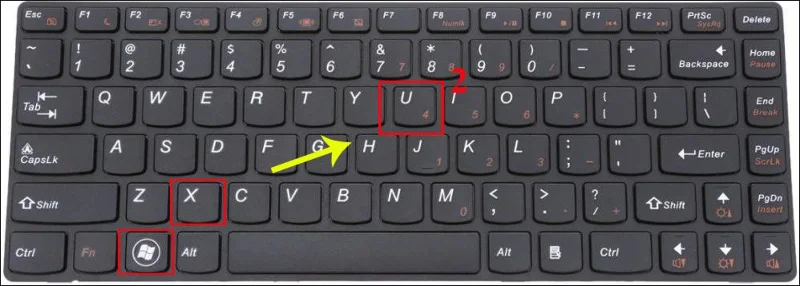
따라서 Windows 컴퓨터를 끄는 바로가기를 사용하면 컴퓨터를 더 빨리 끄는 데 도움이 됩니다. 사용 중인 각 Windows 버전에 대한 특정 단축키를 명확하게 기억하지 못하는 경우 단축키 조합 Alt + F4를 사용하여 Windows 버전에서 컴퓨터를 빠르게 끌 수 있습니다.
더보기:
당신의 성공을 기원합니다!





