
PC에서 LockApp.exe라는 프로세스가 실행되는 것을 보고 그 내용을 이해하지 못할 수 있습니다. 다음 문서를 읽고 이에 대해 알아보세요.
LockApp.exe 프로세스에 대해 알아보기
- LockApp.exe 란 무엇입니까?
- 이 프로세스는 많은 시스템 리소스를 사용합니까?
- 이 프로세스를 비활성화할 수 있나요?
- Windows 10에서 LockApp.exe를 비활성화하는 방법
- 이 프로세스가 바이러스인가요?
LockApp.exe 란 무엇입니까?
LockApp.exe는 Windows 10 운영 체제 의 일부 이며 잠금 화면 표시를 담당합니다. 특히 LockApp.exe는 컴퓨터에 로그인하기 전에 나타나는 잠금 화면 오버레이를 표시합니다. 이 화면에는 배경 화면, 시간, 날짜 및 일기 예보나 새 이메일에 대한 정보 등 잠금 화면에 표시하도록 선택한 기타 항목이 표시됩니다.
LockApp.exe 프로세스는 이 화면과 그에 대한 정보를 표시합니다.
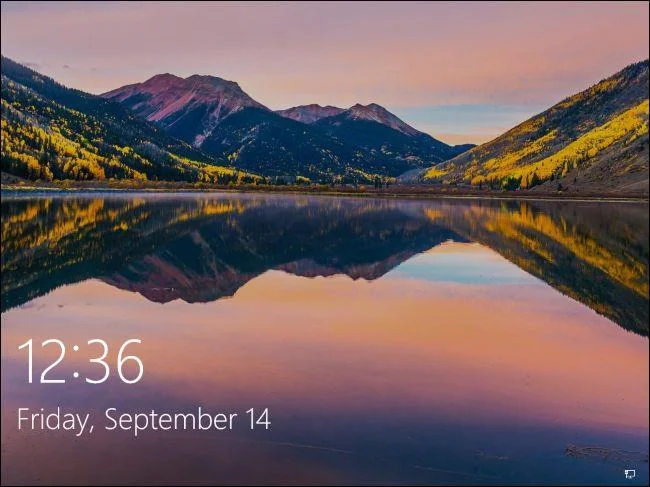
대부분의 경우 이 프로세스는 아무 작업도 수행하지 않으며 잠금 화면에 있을 때만 작동합니다. 로그인하거나 시작 메뉴 에서 잠금 옵션을 클릭하거나 Windows + L을 눌러 컴퓨터를 잠그면 나타납니다 . 로그인하면 작동이 멈추고 작동이 중지됩니다.
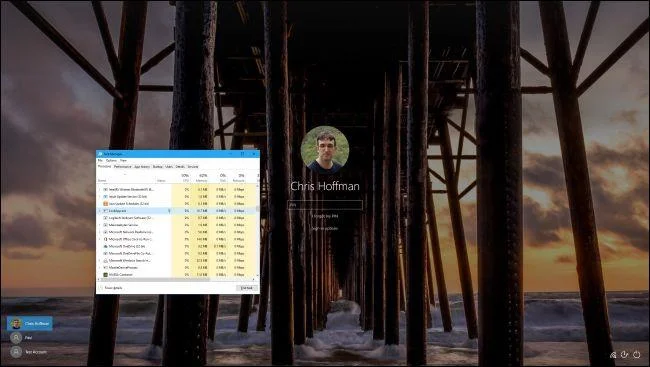
다음은 Windows 로그인 화면 에서 프로그램을 시작하는 트릭을 사용하여 작업 관리자 의 프로세스 탭 에서 실행되는 LockApp.exe 프로세스의 스크린샷입니다 . 일반적으로 일부 시스템 도구는 LockApp.exe가 PC에서 실행 중임을 사용자에게 알릴 수 있지만 프로세스 탭의 프로세스 목록에는 표시되지 않습니다.
이 프로세스는 많은 시스템 리소스를 사용합니까?
잠금 앱은 시스템 리소스를 많이 사용하지 않습니다. 시스템 도구에서 해당 프로세스가 한동안 실행 중이었다고 보고하는 경우 이는 컴퓨터가 잠긴 후 오랜 시간이 지난 후 "깨어났다"는 의미입니다. 컴퓨터가 잠금 화면에 있으면 LockApp.exe 프로세스가 실행 중임을 의미하며 컴퓨터에 로그인하면 자동으로 중지됩니다.
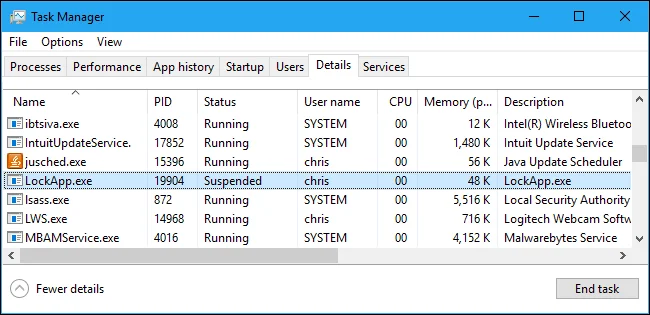
위의 잠금 화면에서 프로그램을 시작하는 팁을 통해 잠금 앱이 10-12MB의 메모리만 사용하고 CPU 사용량이 매우 낮다는 것을 알 수 있습니다. 로그인하면 LockApp.exe의 작동이 중지되고 48K의 메모리만 사용됩니다. 작업 관리자 의 세부 정보 탭 에서 이 정보를 볼 수 있습니다 .
이 프로세스는 CPU, 메모리 및 기타 리소스를 많이 사용하지 않고 가볍고 작게 설계되었습니다.
이 프로세스를 비활성화할 수 있나요?
Windows에서 잠금 화면을 비활성화 하려면 잠금 앱을 끌 수 있습니다 . 간단히 말해서, 컴퓨터를 시작하거나 깨우거나 잠그면 빈 잠금 화면 없이 일반 로그인 메시지가 표시됩니다.
잠금 앱을 비활성화하면 컴퓨터 리소스가 많이 절약되지 않고 컴퓨터에 로그인하는 속도가 약간만 빨라지며 더 이상 잠금 화면이 표시되지 않고 로그인 화면에 배경 이미지만 표시됩니다.

Windows 10에서 LockApp.exe를 비활성화하는 방법
많은 사용자는 LockApp.exe가 많은 CPU를 소비하고 때로는 GPU도 소비한다는 사실을 알고 있습니다. 이 문제는 해결될 수 있습니다. LockApp.exe를 비활성화해도 시스템 속도가 빨라지는 것은 아니지만 로그인 프로세스에 소요되는 시간은 확실히 줄어듭니다.
LockApp.exe가 비활성화되면 더 이상 배경 이미지, 시간 및 상태를 표시하는 잠금 화면을 볼 수 없지만 프로세스가 시작된 후 로그인 화면으로 직접 리디렉션됩니다.
파일 탐색기를 사용하여 LockApp.exe를 비활성화하는 방법
1. Win+를 눌러 파일 탐색기를 열고E 다음 위치로 이동합니다.
C:\Windows\SystemApps\2. 이제 LockApp_cw5n1h2txyewy라는 폴더를 찾으세요.
3. 폴더를 마우스 오른쪽 버튼으로 클릭하고 이름 바꾸기 를 선택하여 이름을 LockApp_cw5n1h2txyewy.backup으로 바꿉니다 .
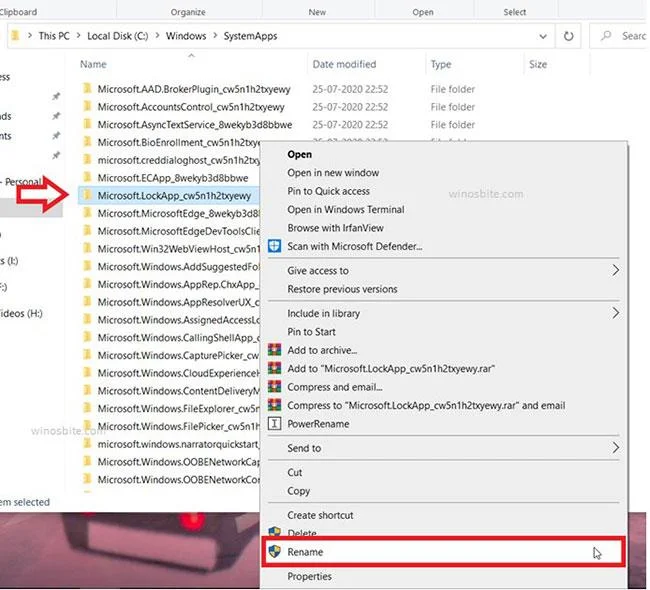
폴더를 마우스 오른쪽 버튼으로 클릭하고 이름을 LockApp_cw5n1h2txyewy.backup으로 바꿉니다.
레지스트리 편집기를 사용하여 LockApp.exe를 비활성화하는 방법
1. 관리자 권한으로 레지스트리 편집기를 엽니다 .
레지스트리 편집기 열기
2. 레지스트리 편집기에서 다음 위치로 이동합니다.
HKEY_LOCAL_MACHINE\SOFTWARE\Microsoft\Windows\CurrentVersion\Authentication\LogonUI\SessionData3. 오른쪽에서 DWORD AllowLockScreen을 두 번 클릭 하고 해당 값( Value Data ) 을 0으로 설정합니다.
DWORD AllowLockScreen을 두 번 클릭하고 해당 값을 0으로 설정합니다.
4. 확인을 클릭하여 레지스트리 편집기를 닫습니다.
하지만 이 방법에는 작은 문제가 있습니다! DWORD AllowLockScreen 은 잠금 해제할 때마다 자동으로 1 로 재설정됩니다 . 예를 들어, AllowLockScreen 값을 0 으로 변경한 다음 Windows를 잠급니다. 이제 머신 잠금을 해제하고 레지스트리에서 AllowLockScreen 값을 확인하면 Windows에서 다시 1 로 설정됩니다 .
이 문제를 해결하려면 컴퓨터를 잠금 해제하거나 작업 스케줄러에서 새 작업을 생성할 때마다 레지스트리 트릭을 적용해야 합니다.
이 프로세스가 바이러스인가요?
LockApp.exe 프로세스를 가장하는 바이러스나 기타 맬웨어에 대한 보고는 없었지만 이는 전적으로 가능합니다.
LockApp.exe 프로세스를 확인하려면 작업 관리자를 열고 세부 정보 탭을 클릭한 후 목록에서 LockApp.exe를 찾으세요. 그런 다음 마우스 오른쪽 버튼을 클릭하고 파일 위치 열기를 선택합니다 .
LockApp.exe 파일을 표시하는 파일 탐색기 창이 열립니다. 다음 폴더에 있으면 이 프로세스는 바이러스가 아니며 Windows 10의 일부입니다.
C:\Windows\SystemApps\Microsoft.LockApp_cw5n1h2txyewy
LockApp.exe 파일이 다른 폴더에 있으면 악성 코드일 수 있습니다. 즐겨 사용하는 바이러스 백신 소프트웨어 로 컴퓨터를 검사하세요 .
더보기:





